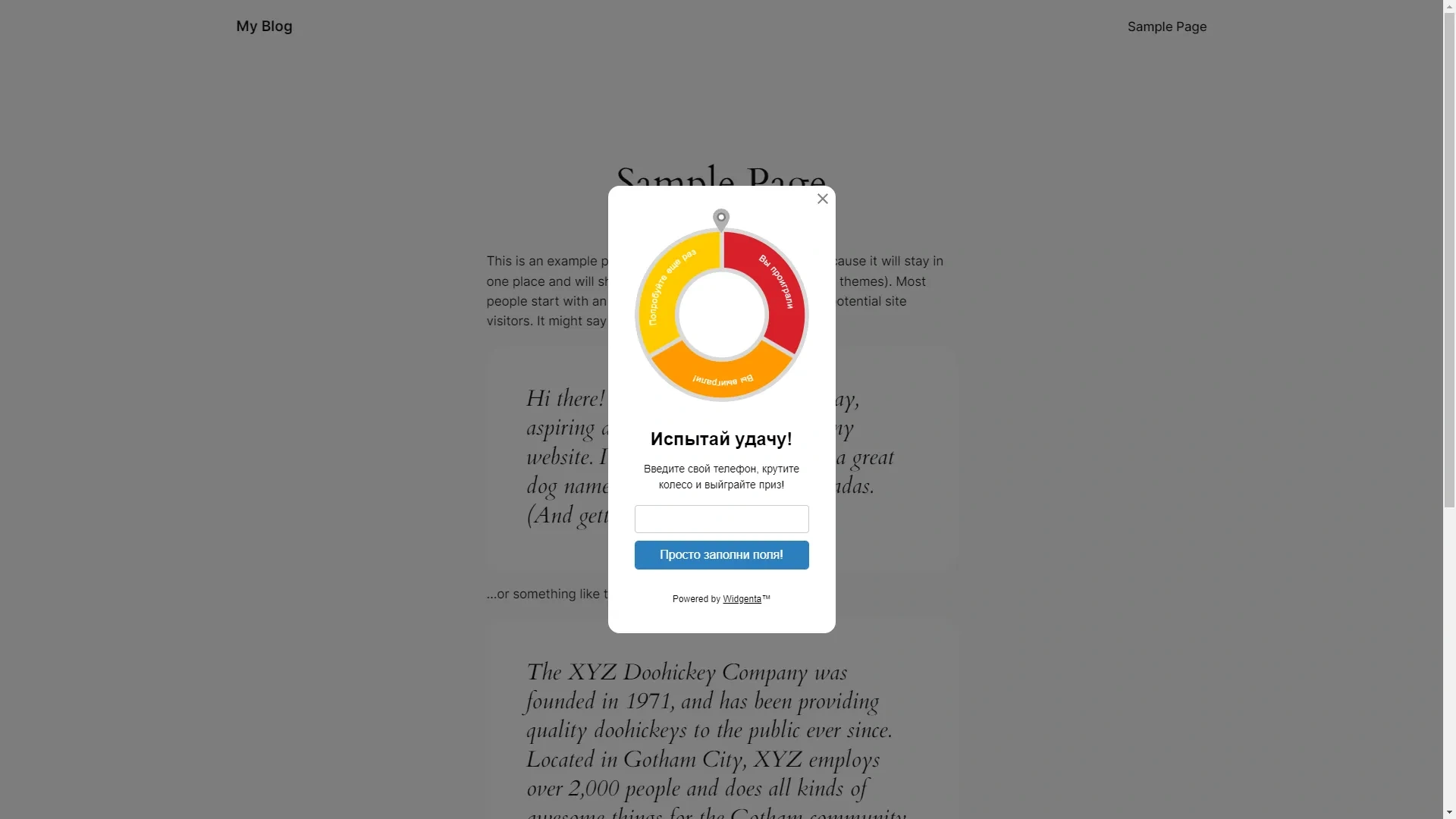
Размещение виджета Widgenta на WordPress
Есть два варианта размещения:
Размещение виджета Widgenta на всех страницах сайта WordPress
После создания, настройки и сохранения виджета вам доступен код к размещению на сайте.
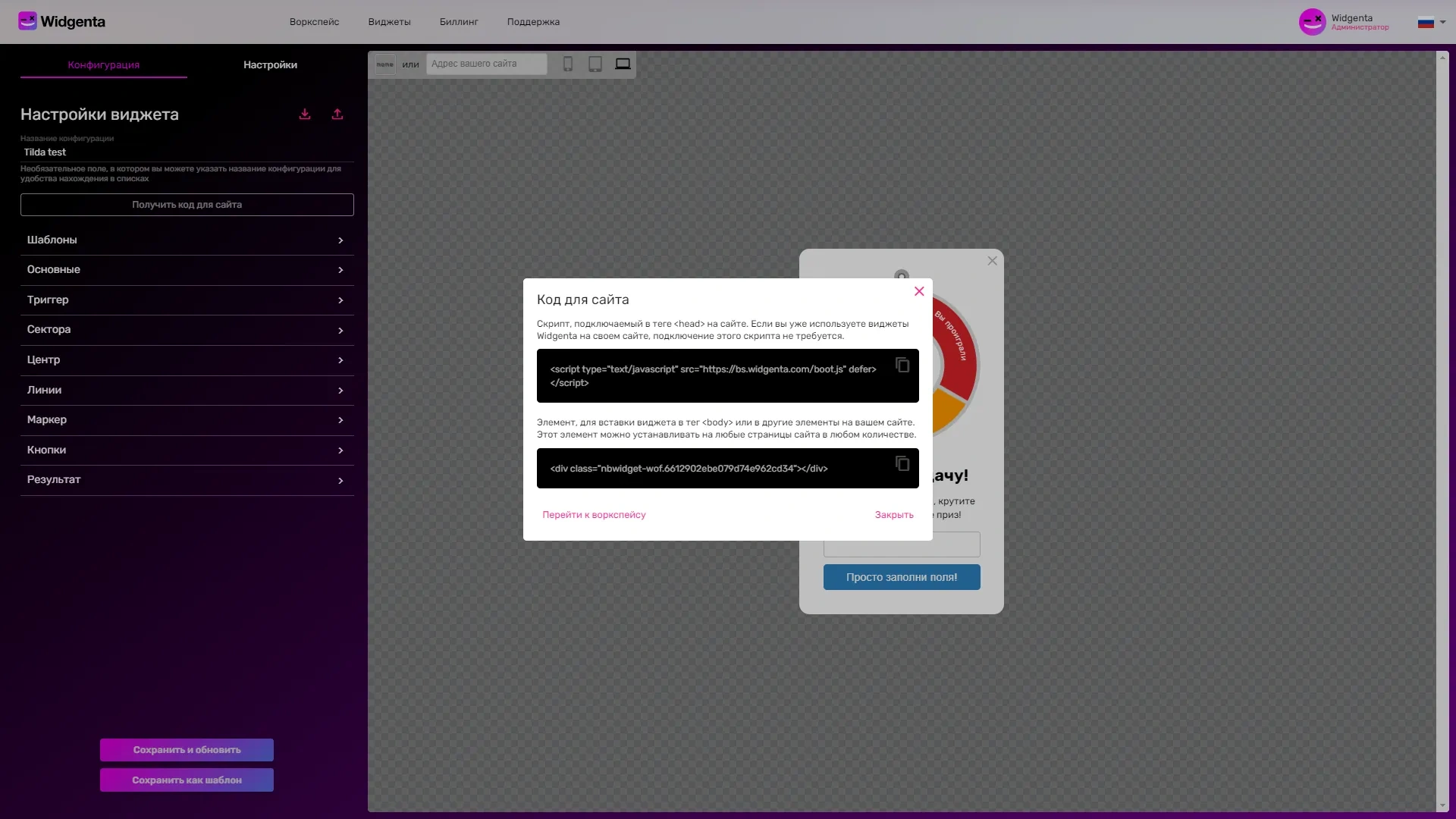
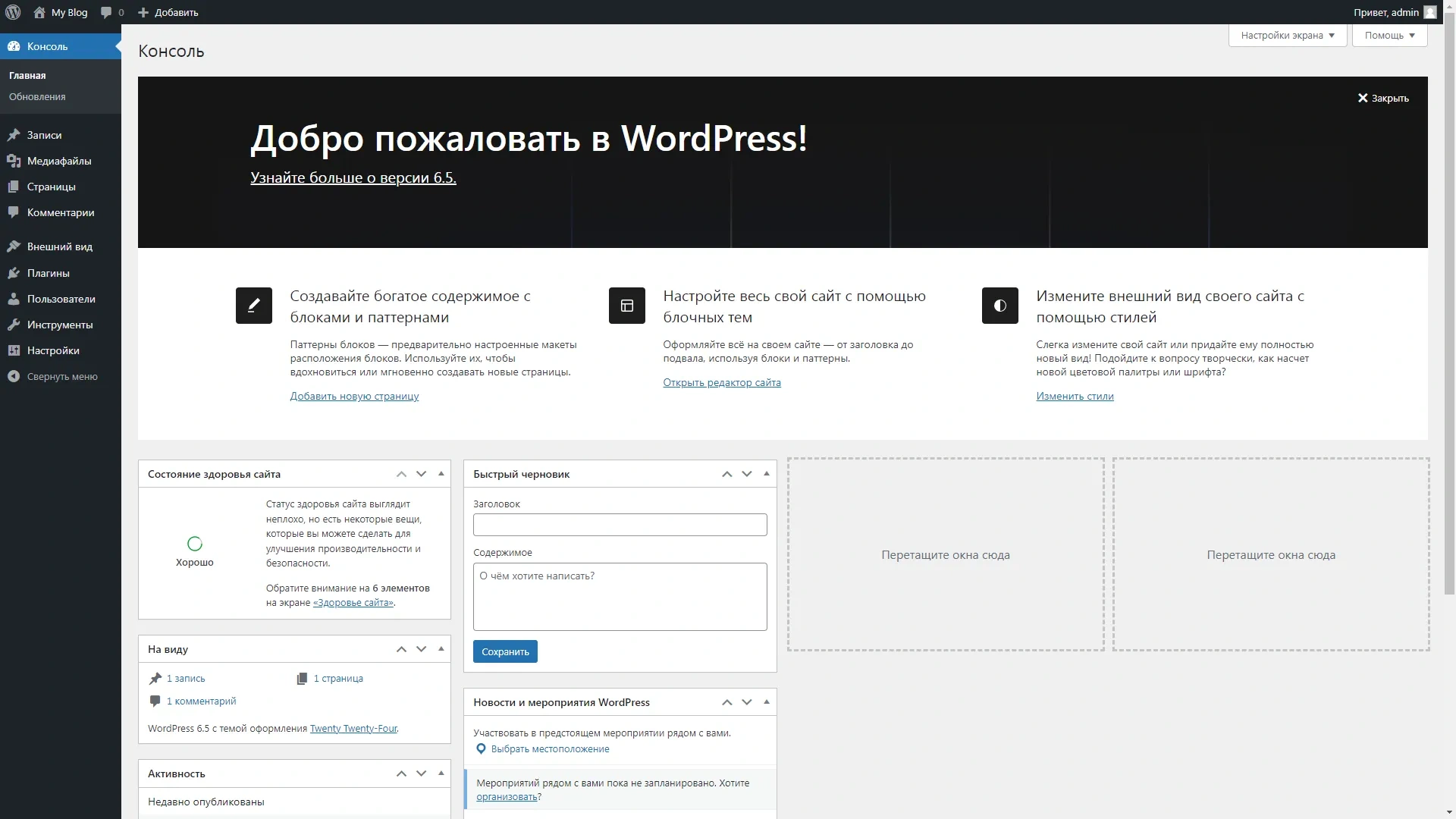
Скоприуйте первый код для <head> и зайдите в административную панель WordPress.
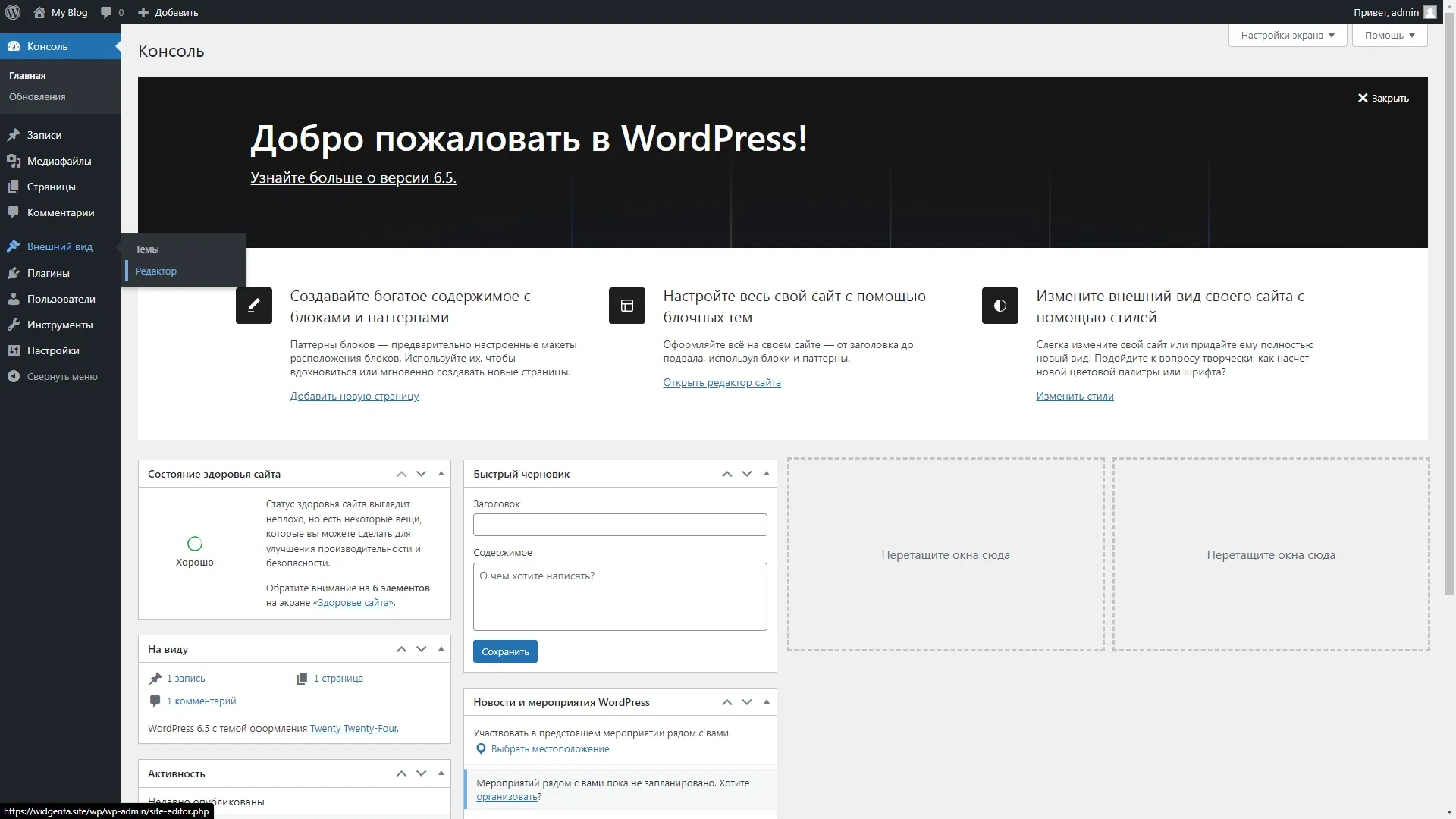
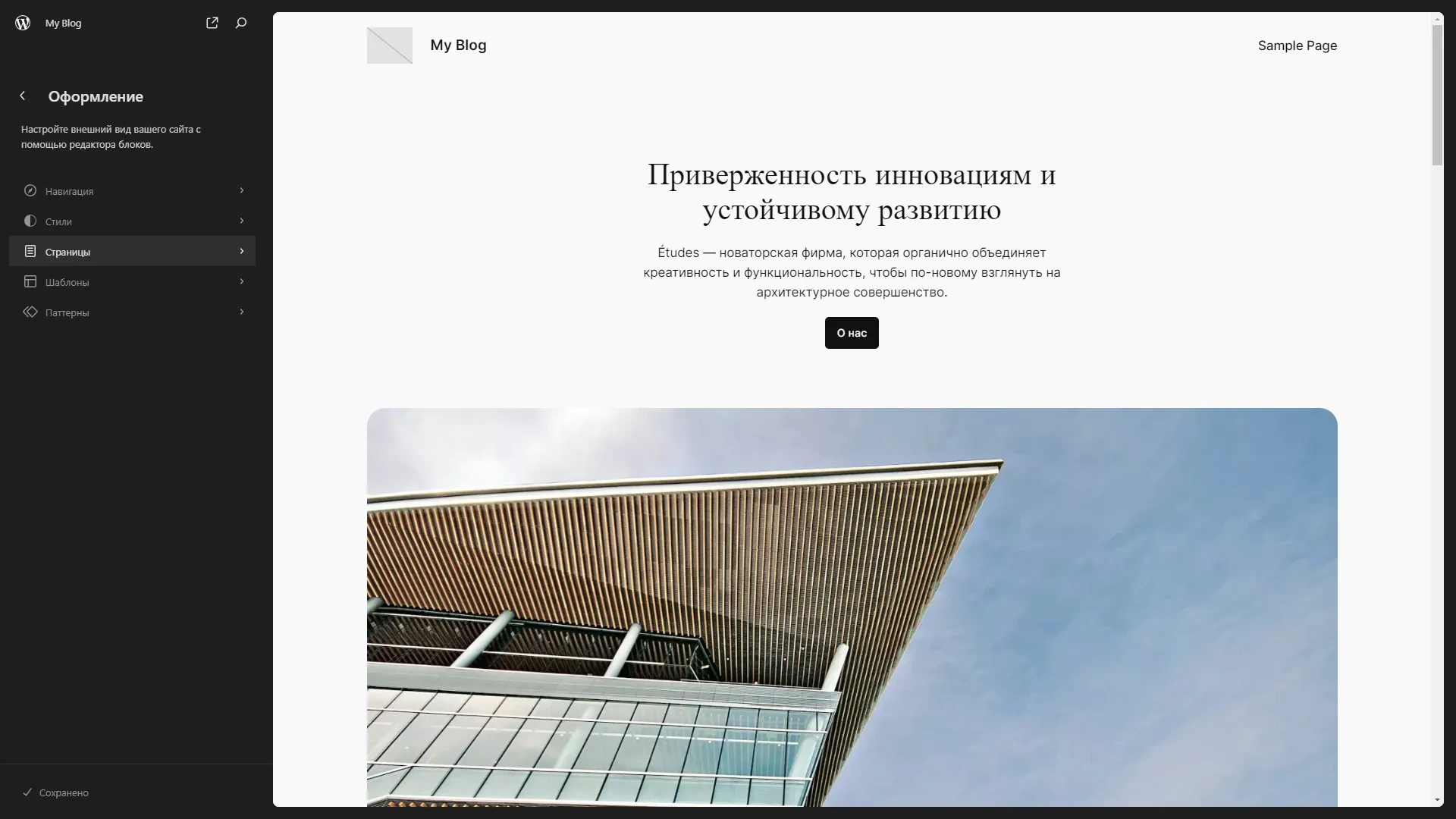
Выберите пункт «Внешний вид» > «Редактор».
Перейдите в раздел «Страницы».
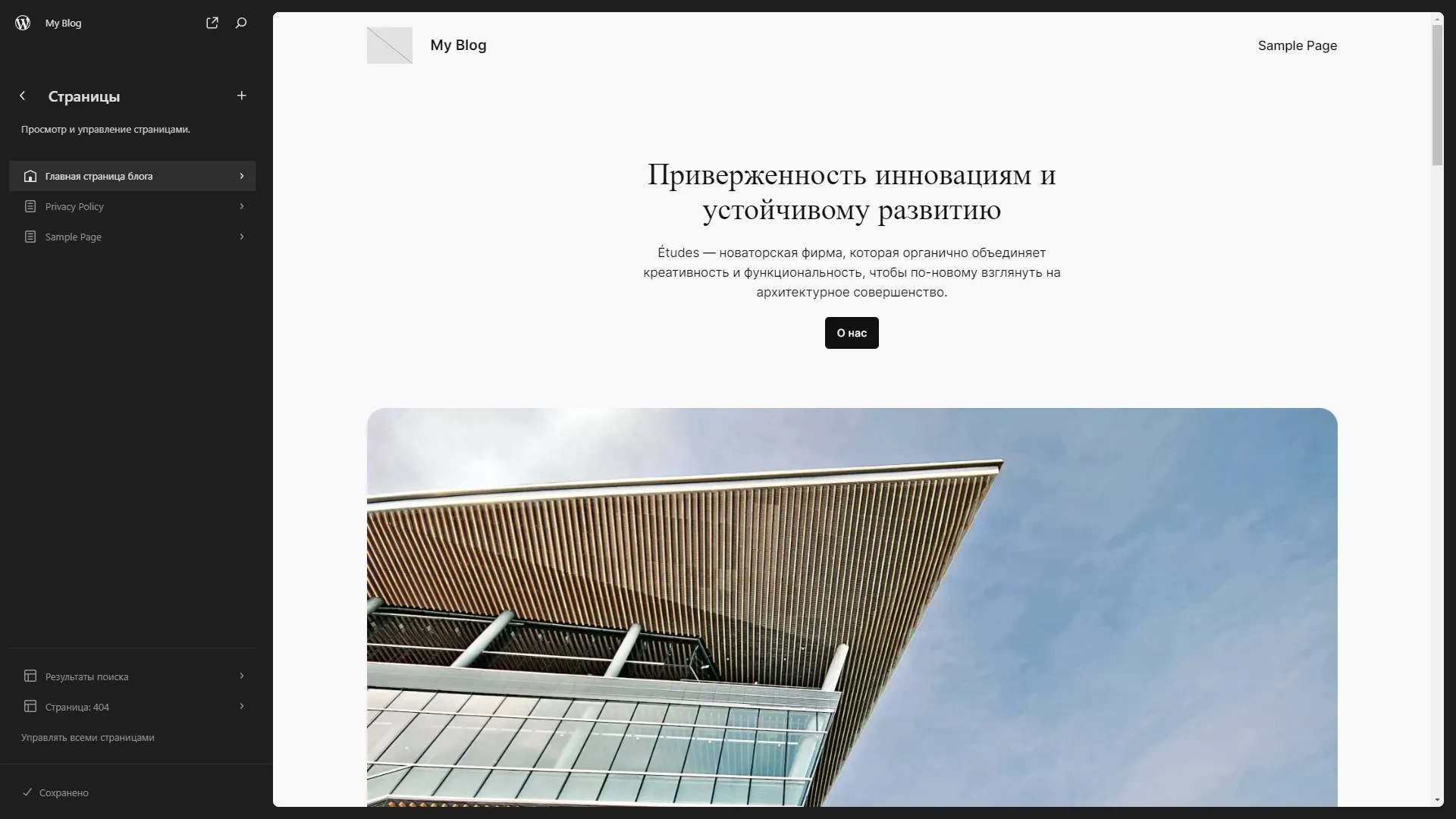
Далее выберите пункт «Главная страница блога».
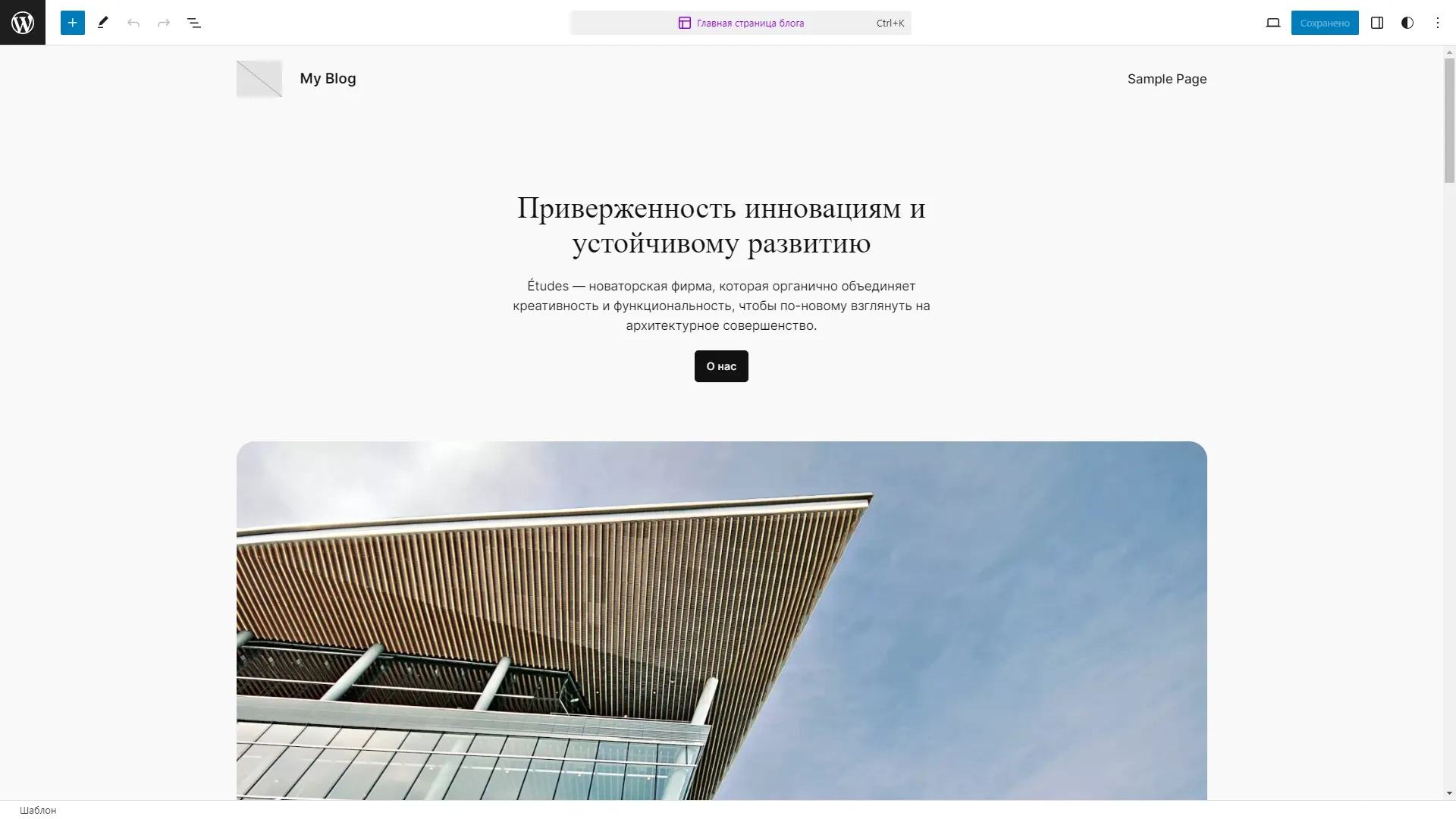
Нажмите на правую часть экрана для перехода в визуальный редактор.
В левой верхней части нажмите на кнопку добавления блока «+», откроется панель добавления блоков, в которой необходимо выбрать блок «Произвольный HTML».
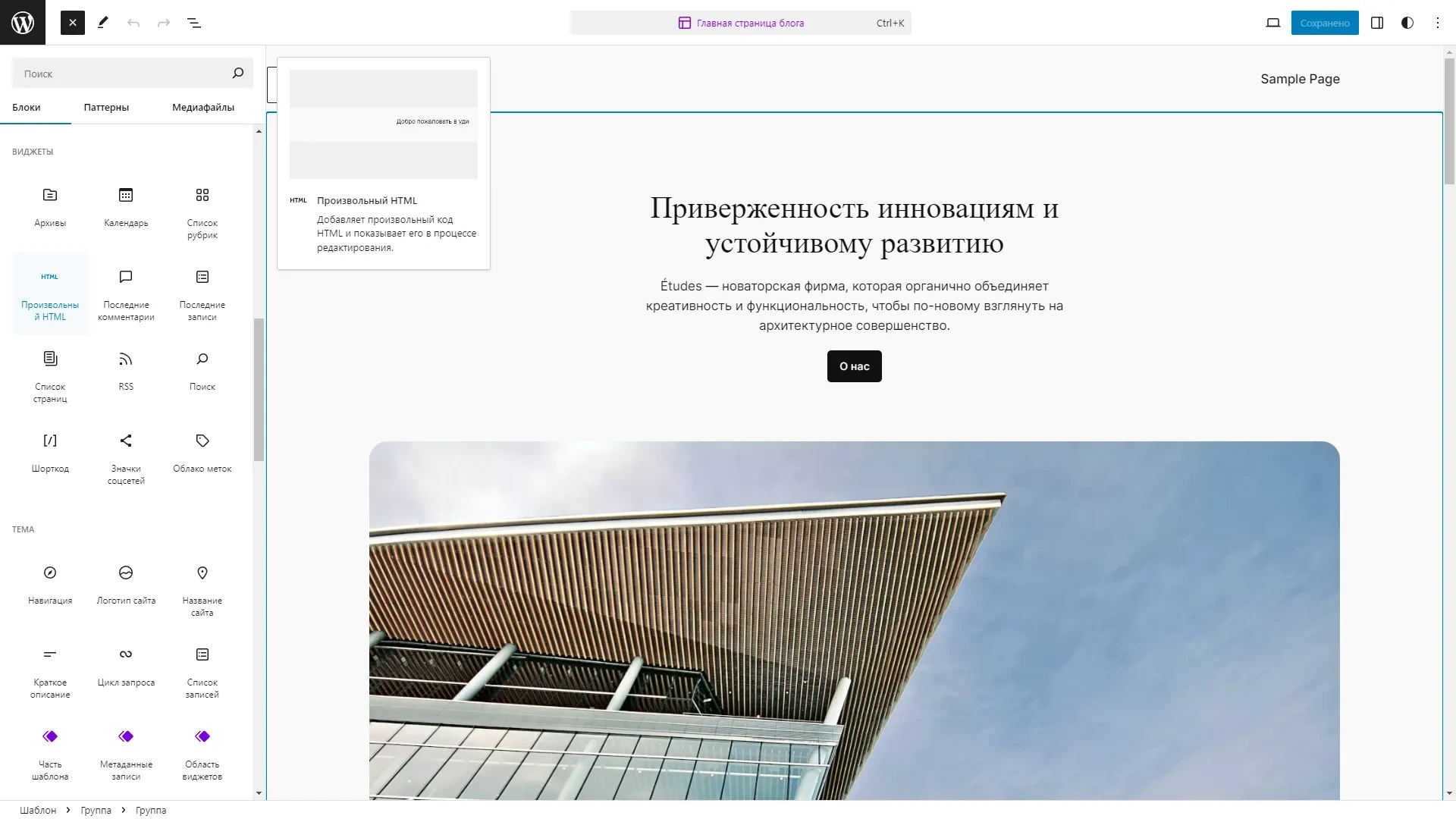
Перетяните этот блок на рабочую область в верхнюю часть.
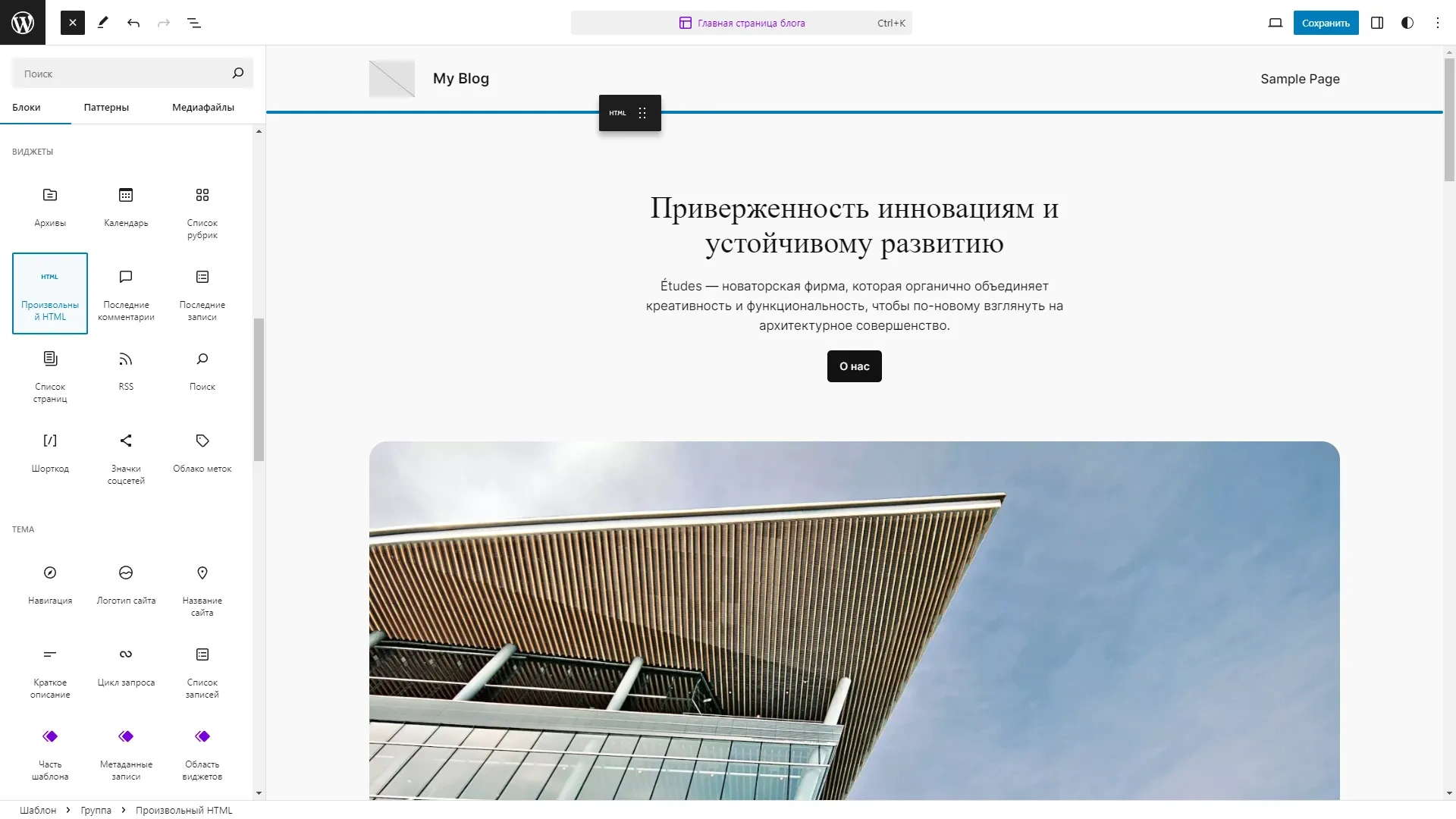
Блок добавится на экран.
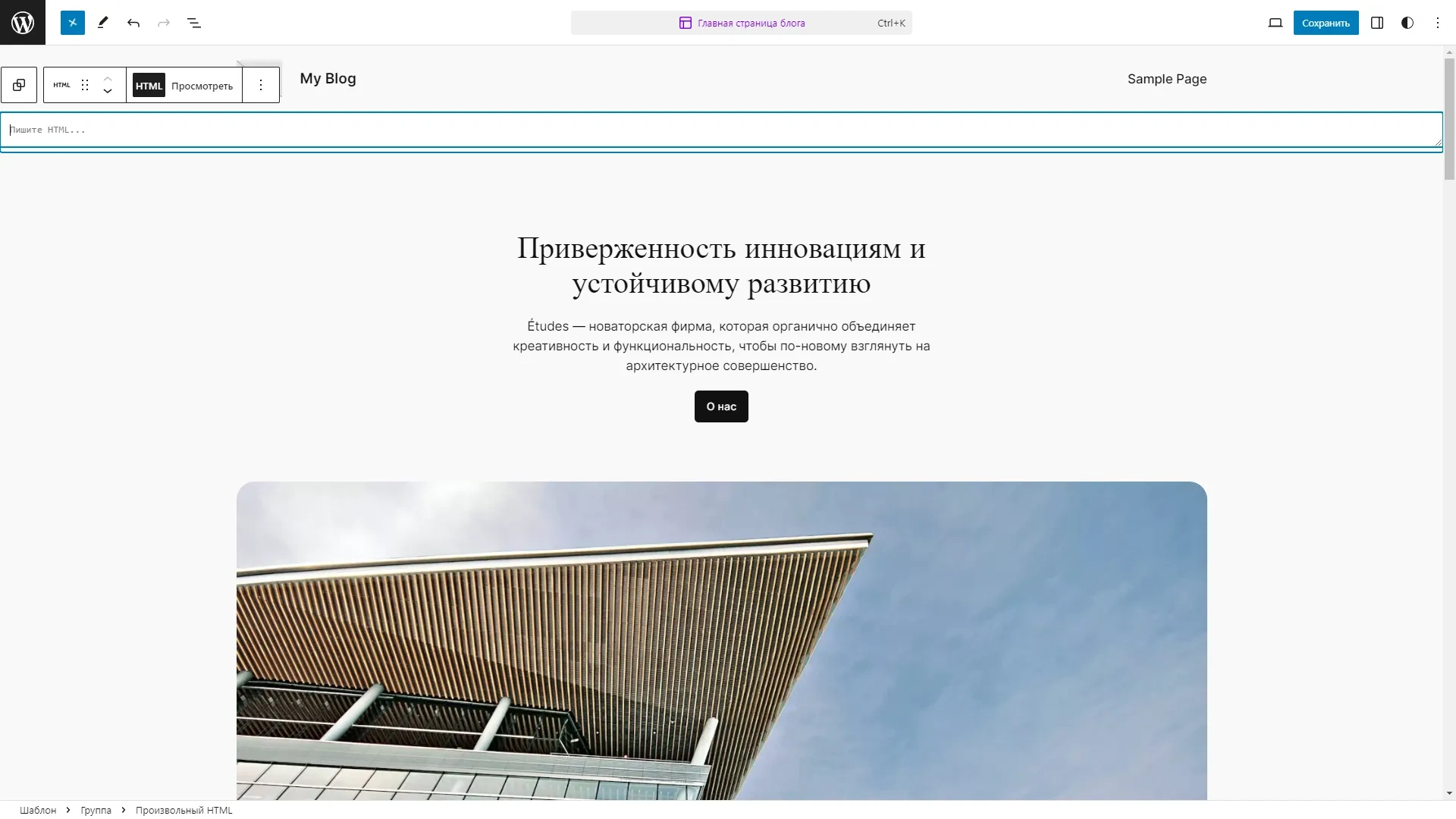
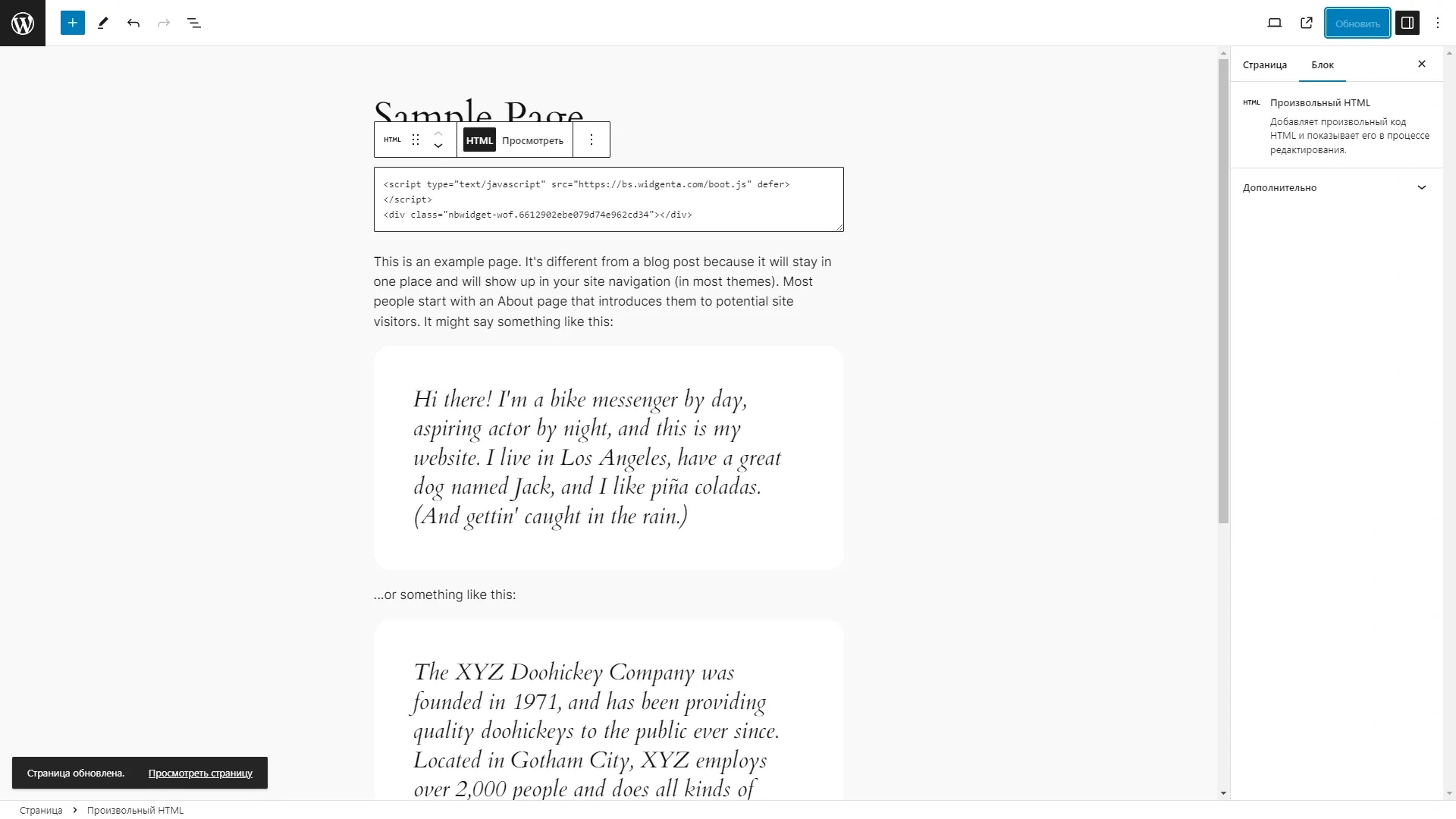
Вставьте в блок код из Widgenta для блоков <head> и <body>.
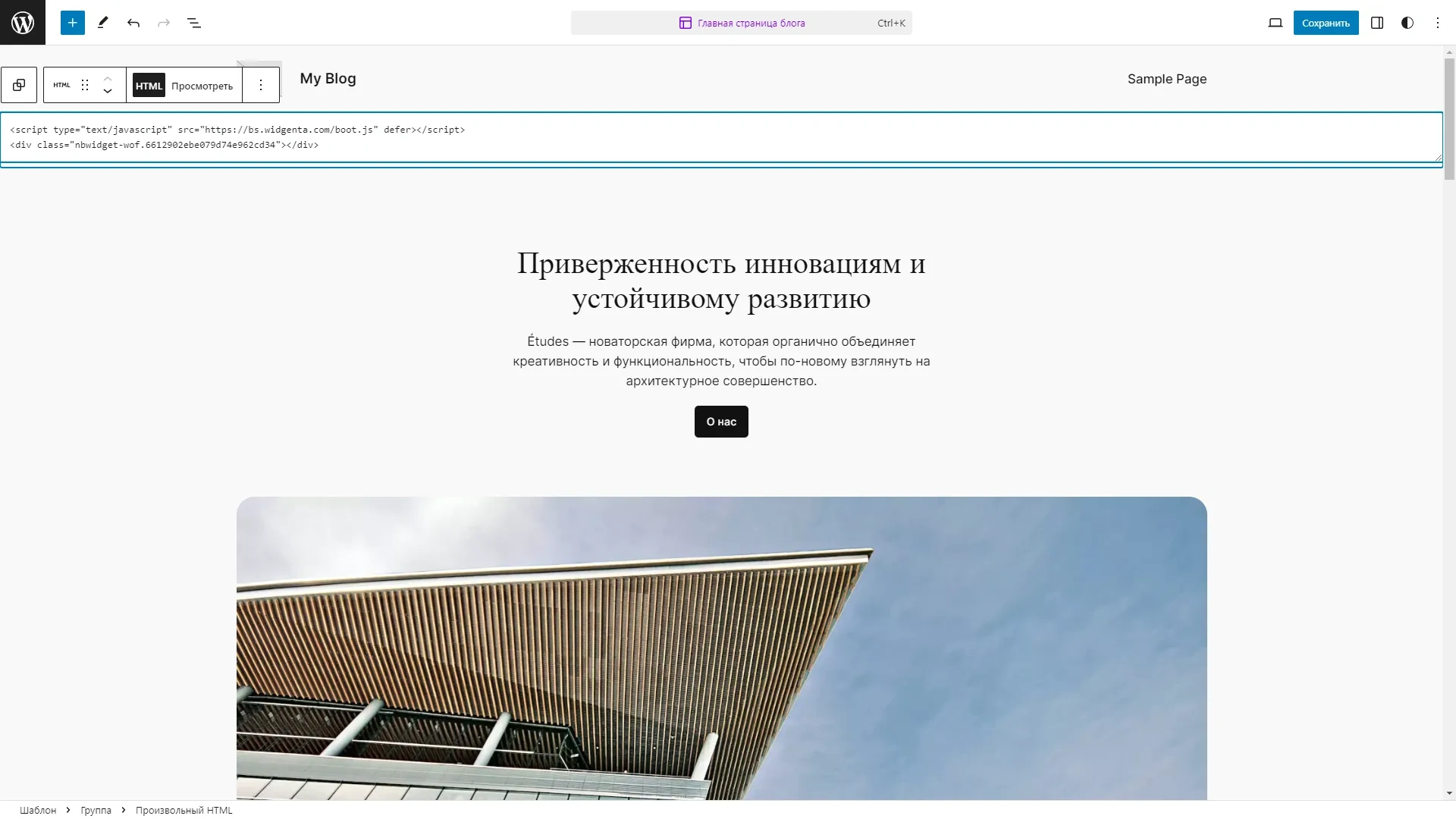
Нажмите кнопку «Сохранить» и далее выдите из редактора, нажав на логотип WordPress в левом верхнем углу.
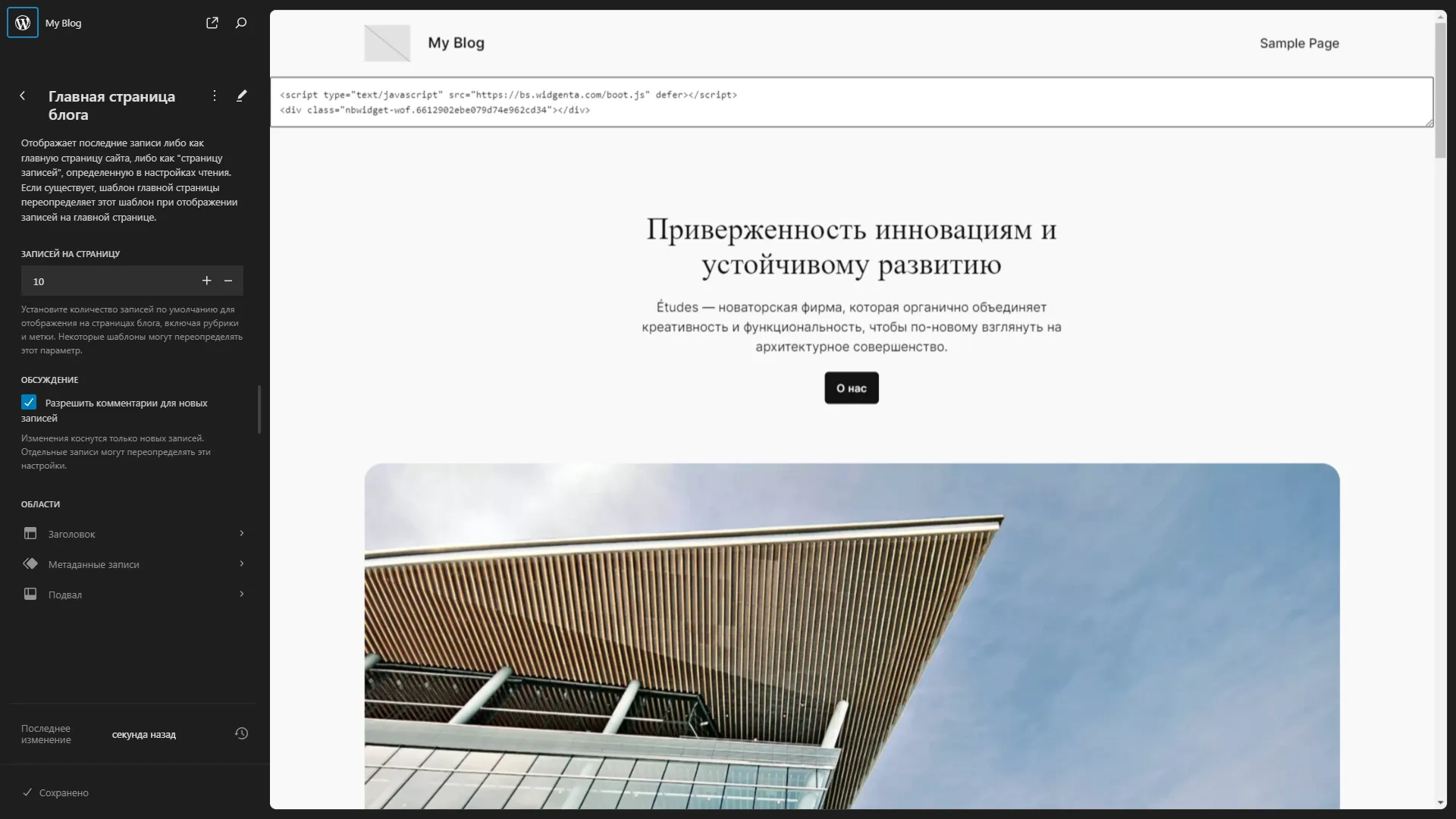
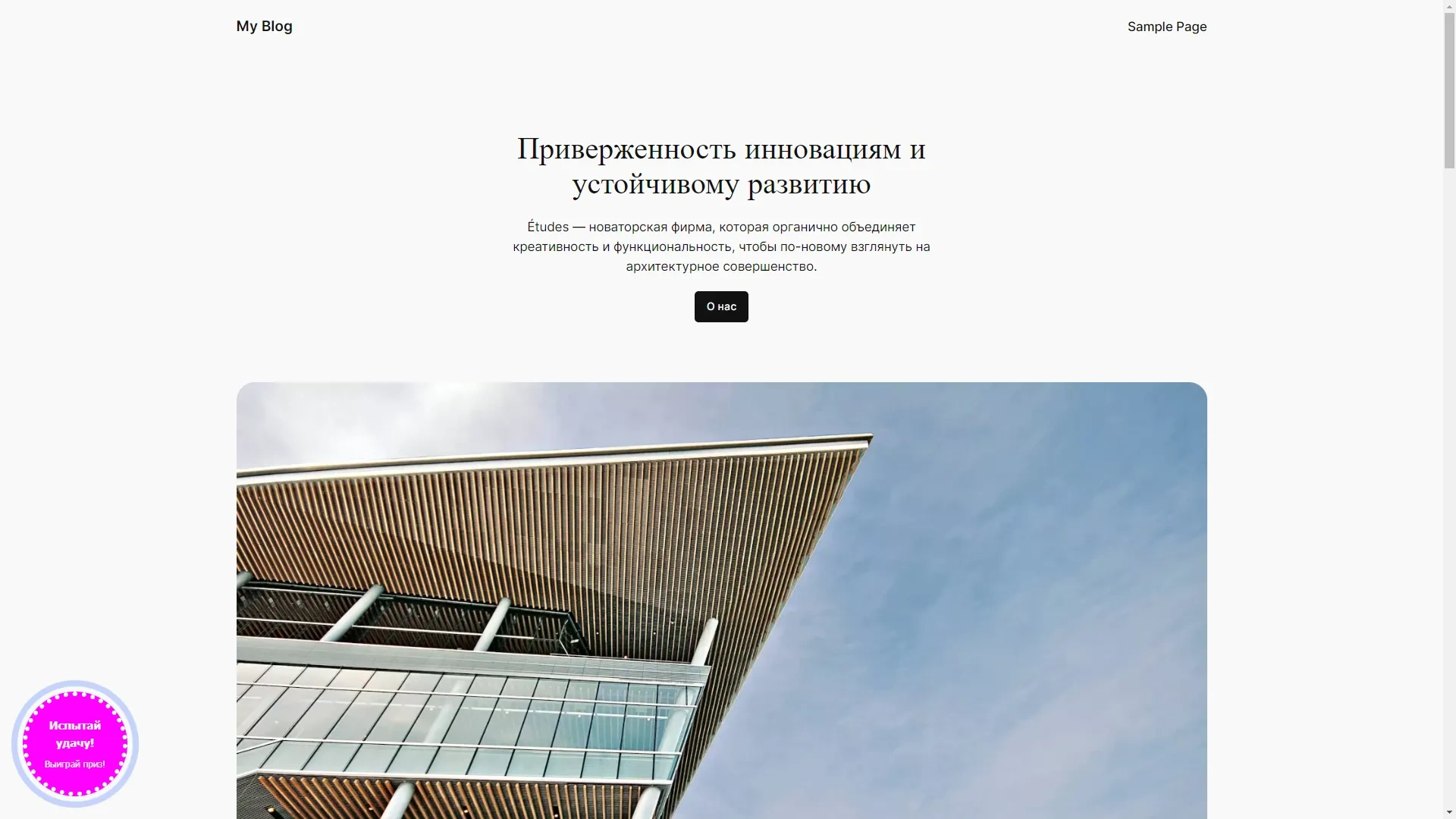
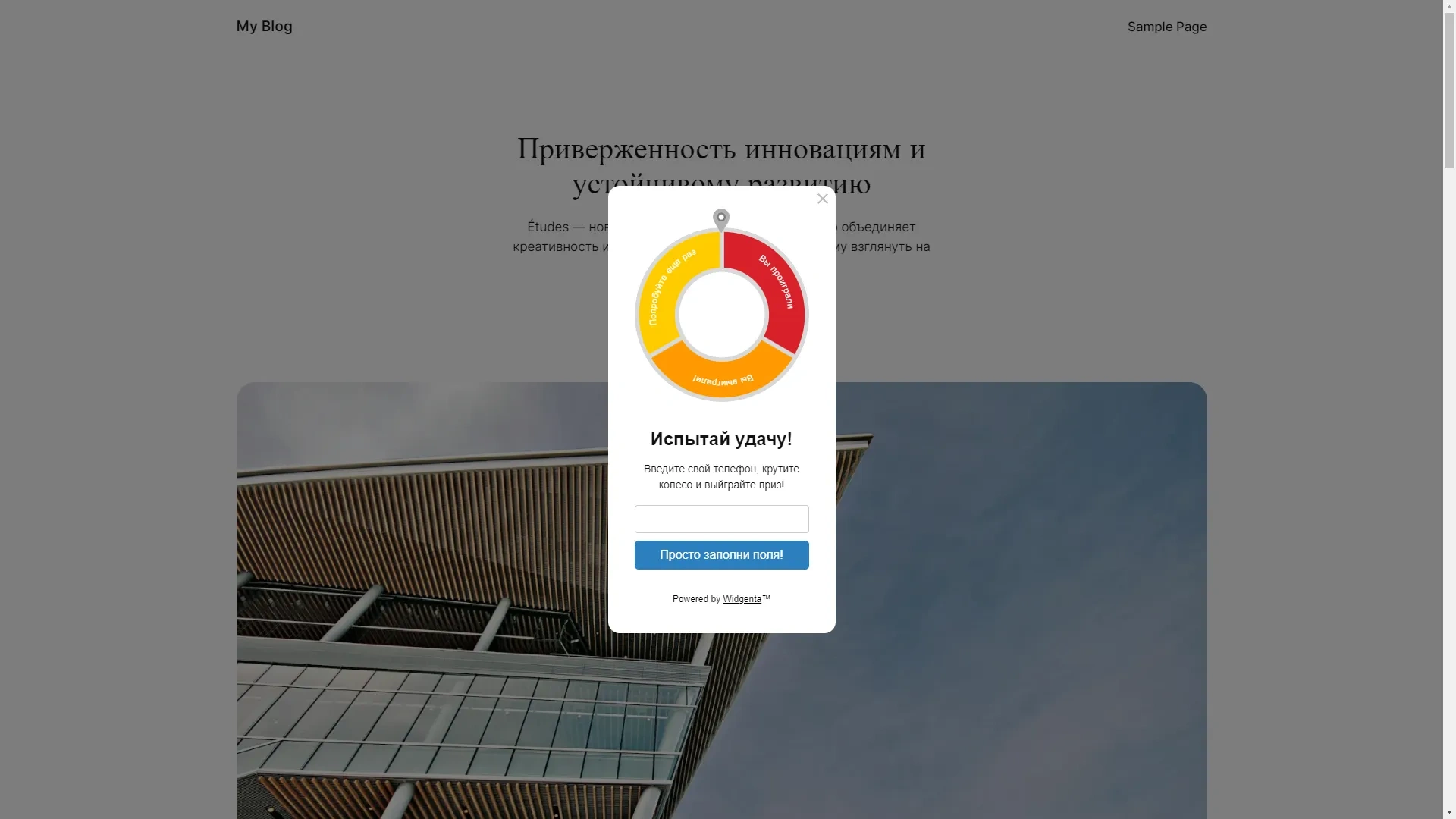
Зайдите на сайт и проверьте наличие работающего виджета.
Размещение виджета Widgenta на выбранных страницах сайта WordPress (на одной или нескольких)
После создания, настройки и сохранения виджета вам доступен код к размещению на сайте.
Скопируйте первый код для <head> и заходите в административную панель WordPress.
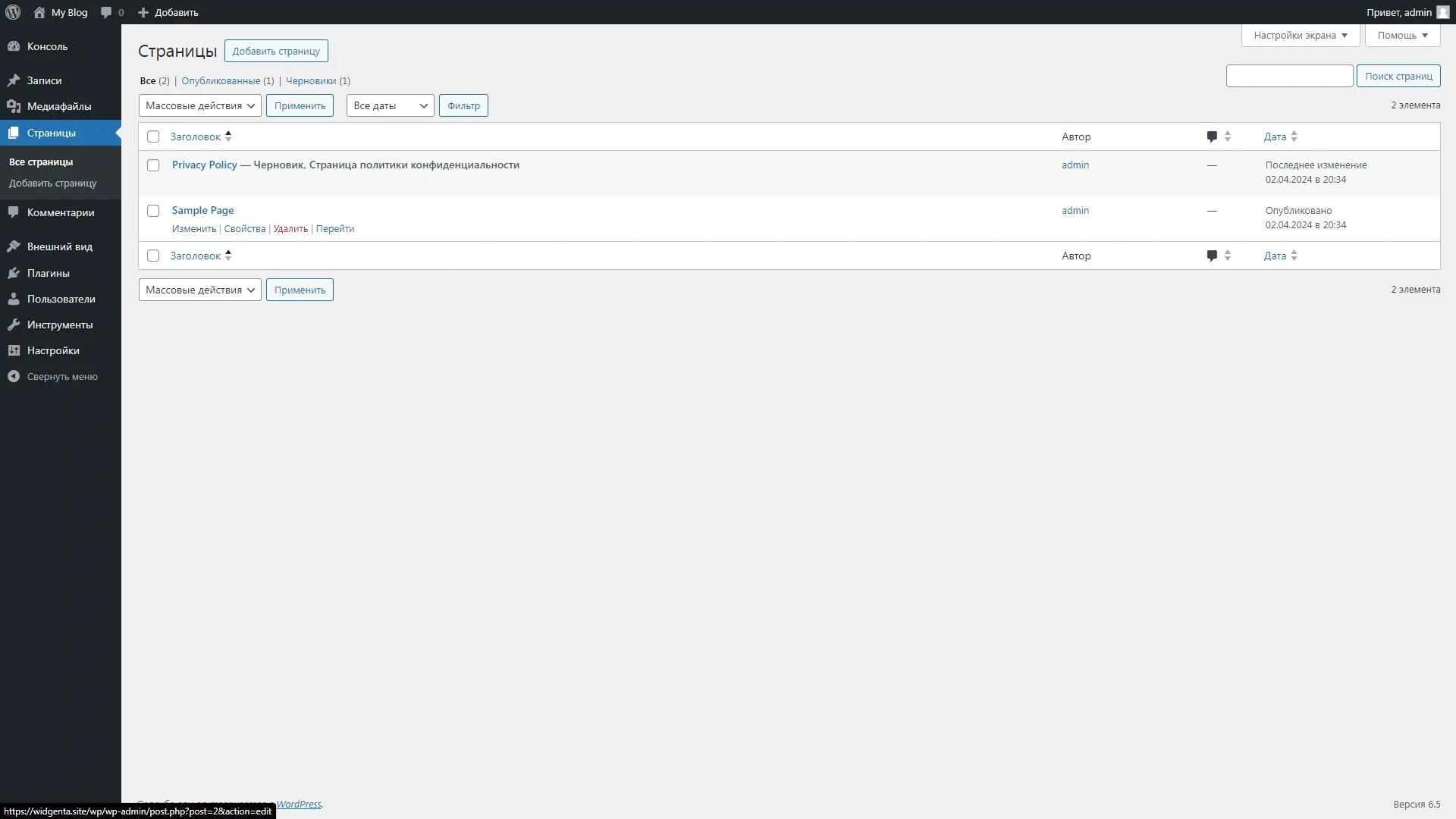
Выберите пункт меню «Страницы» > «Все страницы».
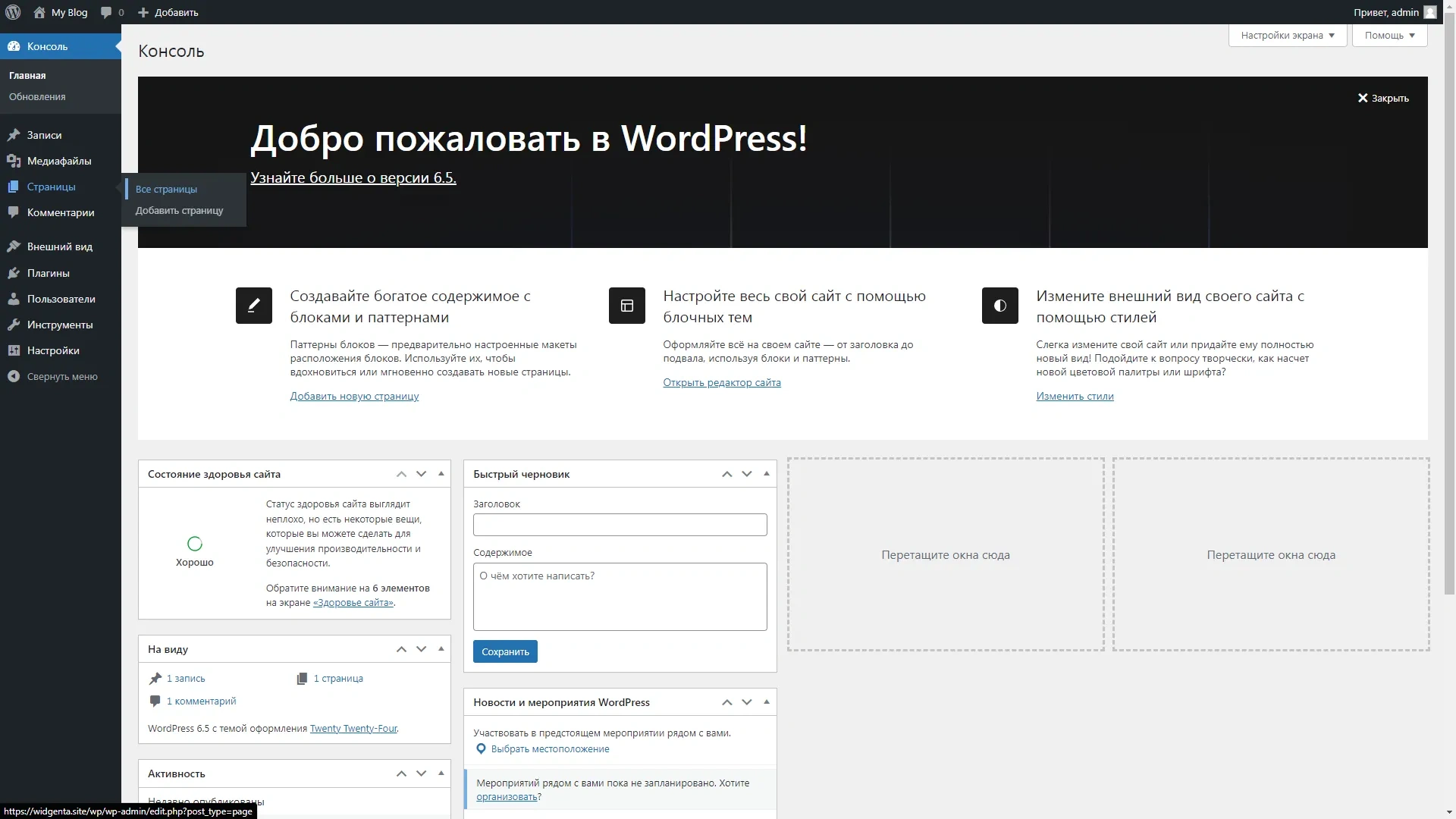
Выберите страницу, на которой хотите разместить виджет Widgenta, нажмите на её название или «Редактировать».
Вы попадете в визуальный редактор страницы.
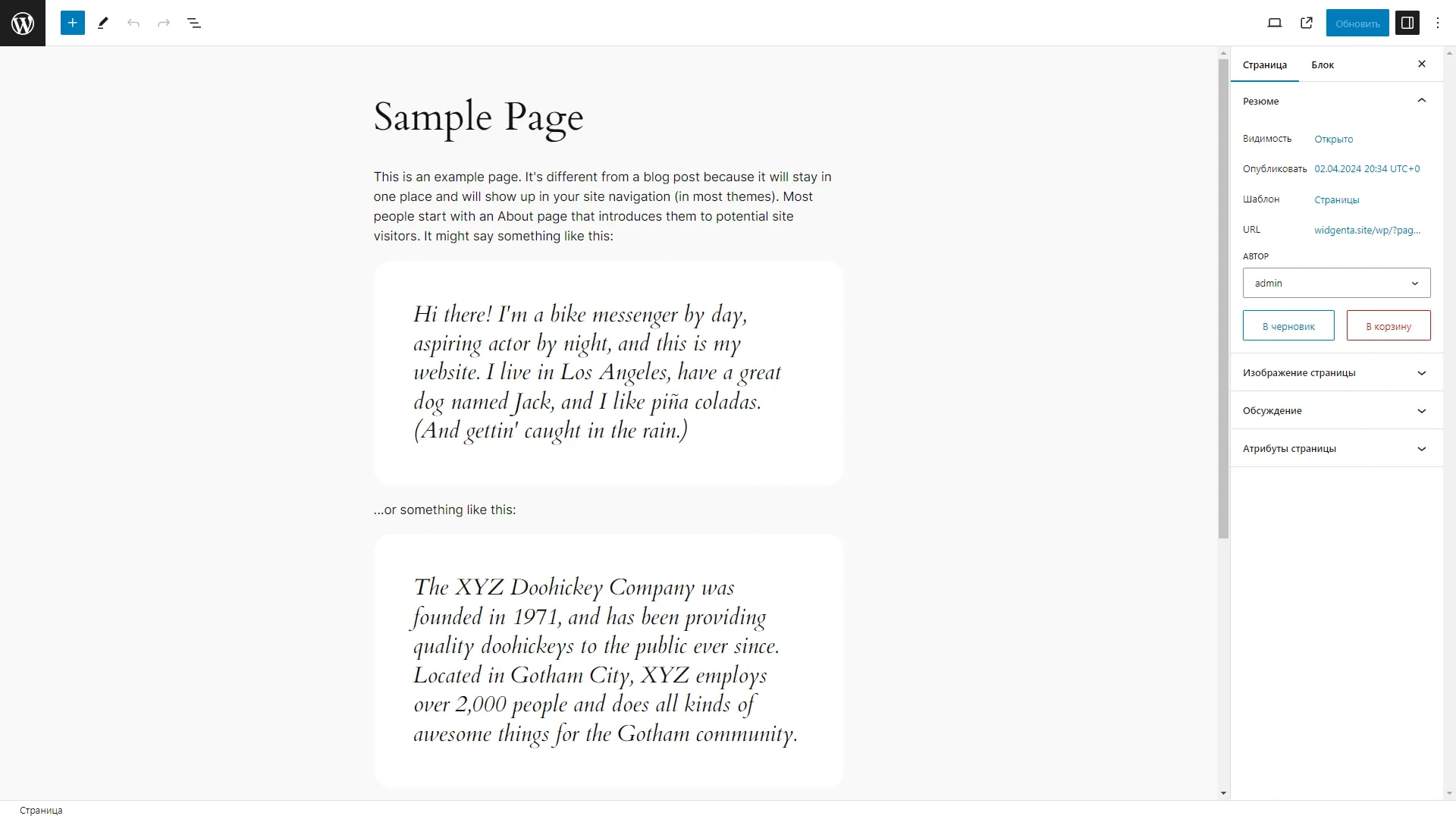
В левой верхней части нажмите на кнопку добавления блока «+», откроется панель добавления блоков, в которой необходимо выбрать блок «Произвольный HTML».
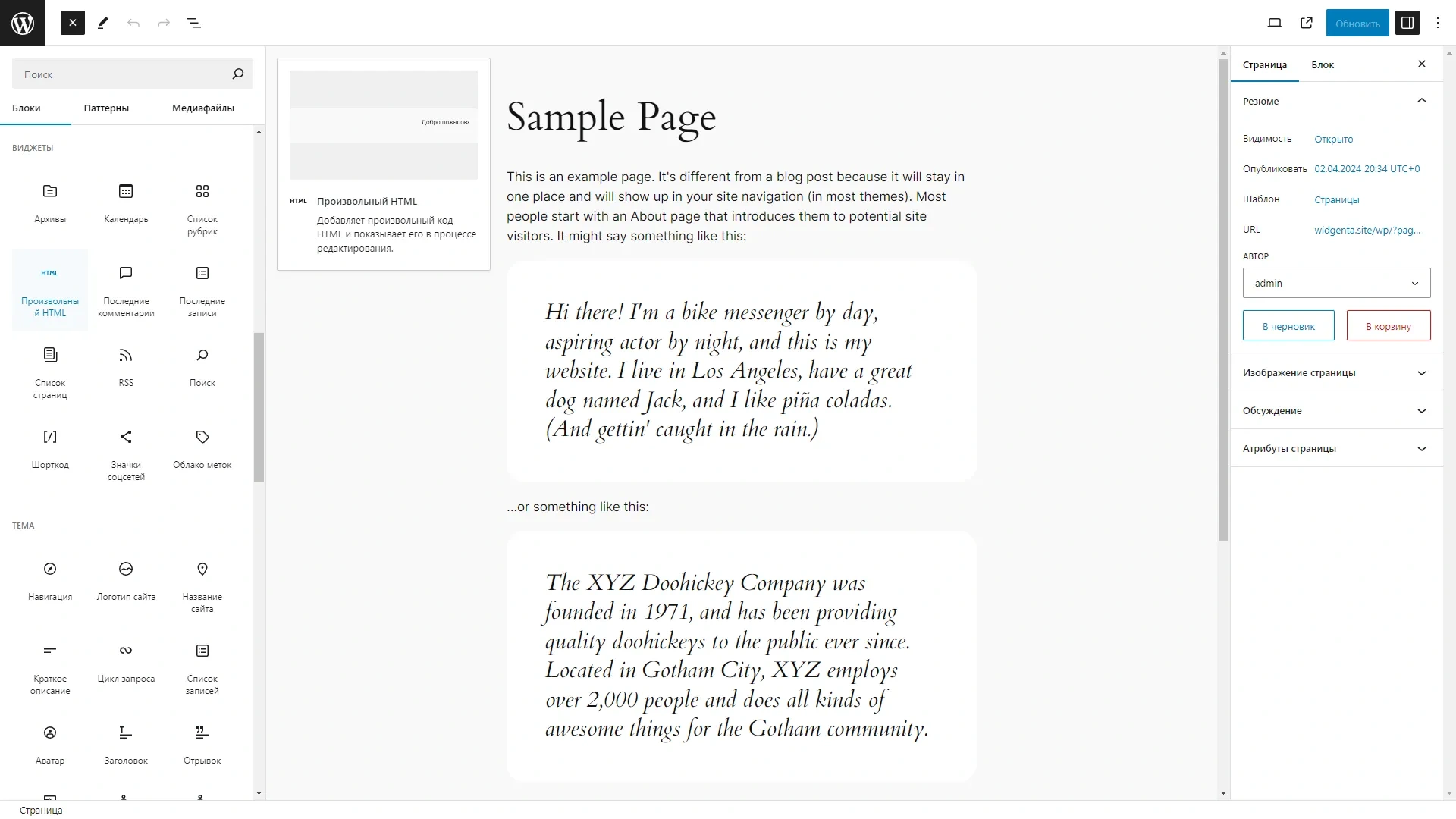
Перетяните этот блок на рабочую область в любую часть.
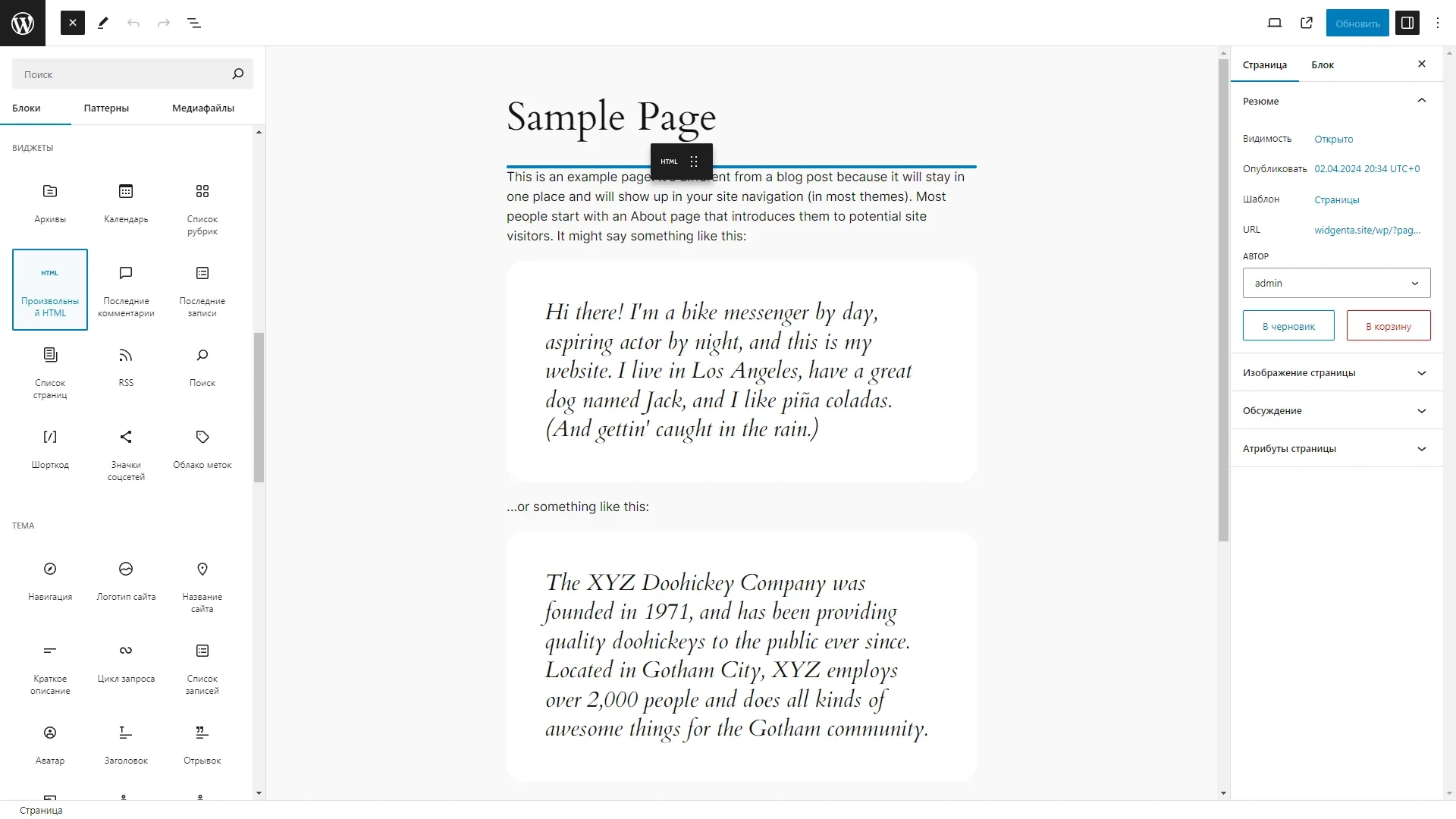
Блок добавится на экран, вставьте в него код из Widgenta для блоков <head> и <body>.
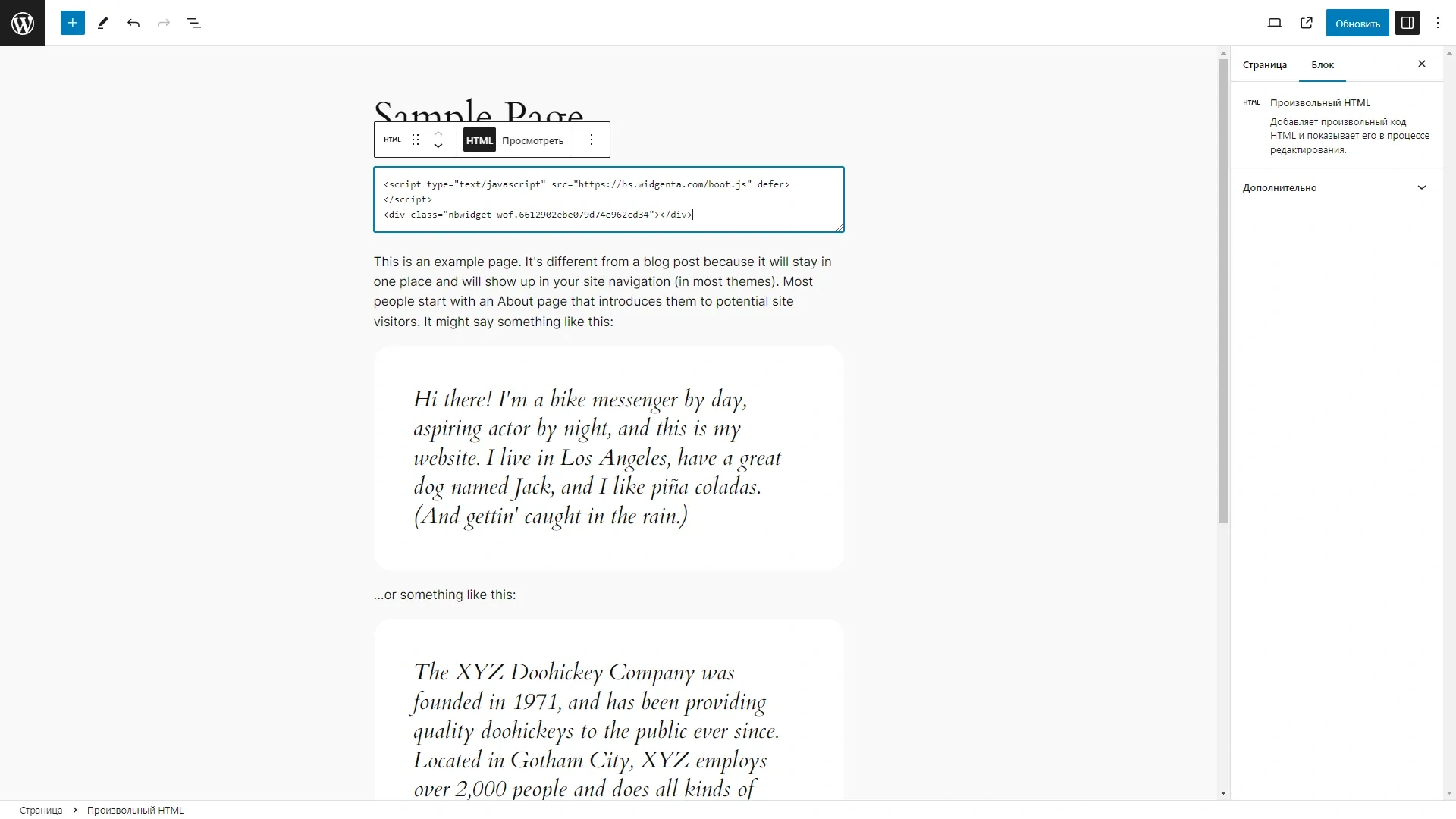
Нажмите кнопку «Сохранить» и далее выйдите из редактора, нажав на логотип WordPress в левом верхнем углу.
Зайдите на сайт и проверьте отсутствие виджета, так как вы разместили его на странице «Simple page».
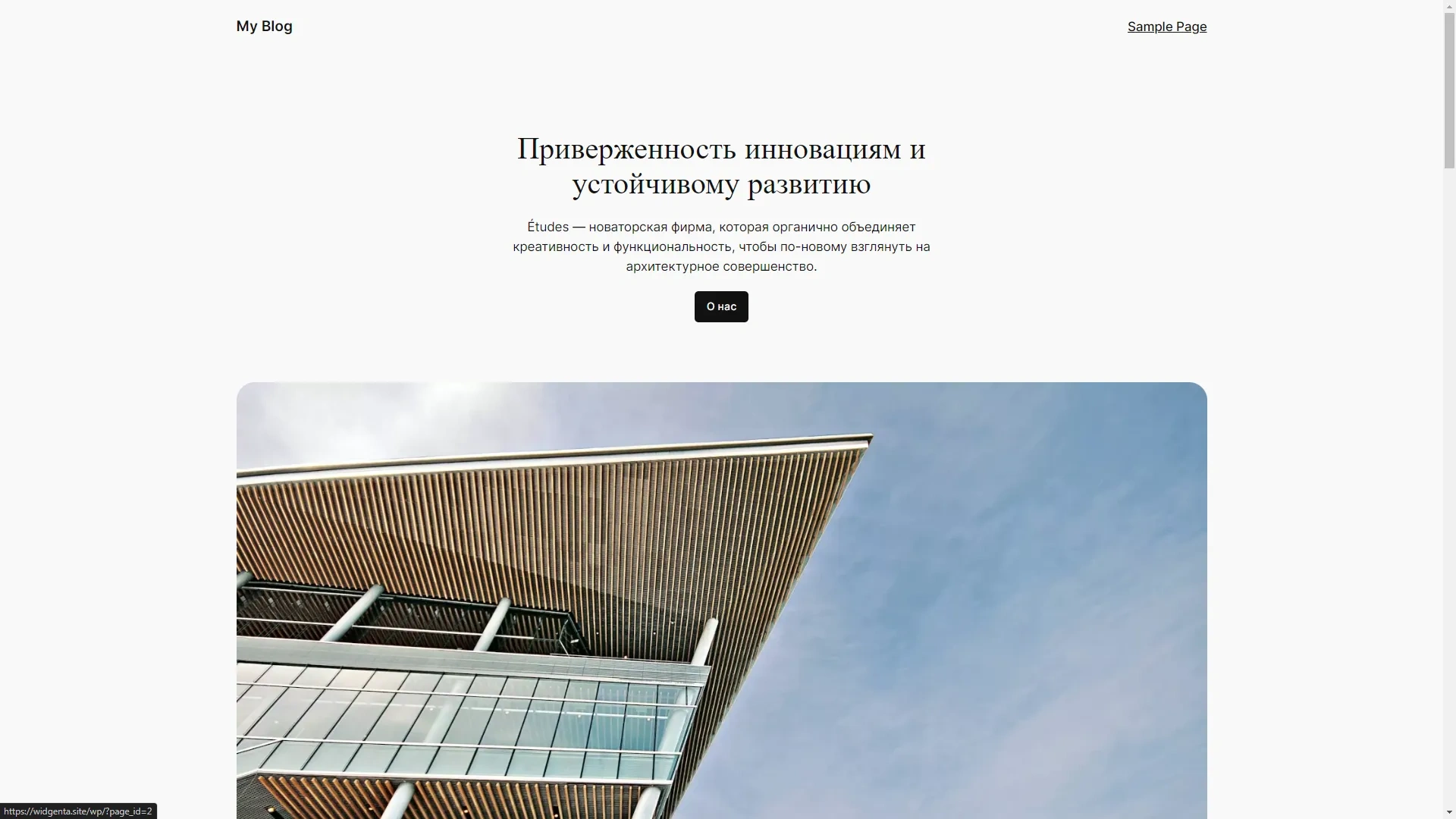
Перейдите на страницу «Simple page» и вы сможете увидеть размещённый вами виджет.