Размещение виджета Widgenta на osCommerce
Есть два варианта размещения:
Размещение виджета Widgenta на всех страницах сайта osCommerce
После создания, настройки и сохранения виджета вам доступен код к размещению на сайте.
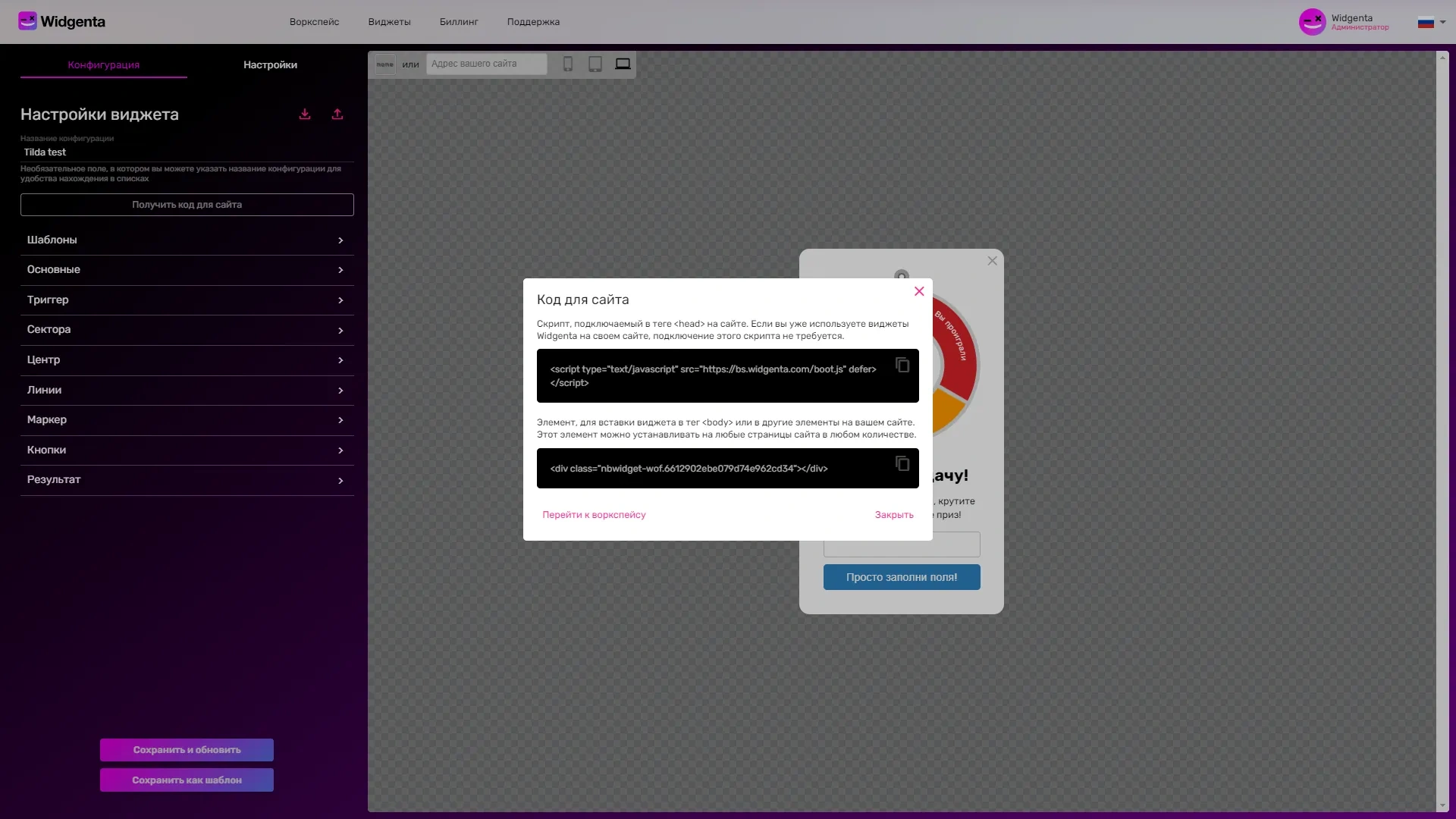
Скопируйте первый код для <head> и заходите в административную панель osCommerce.
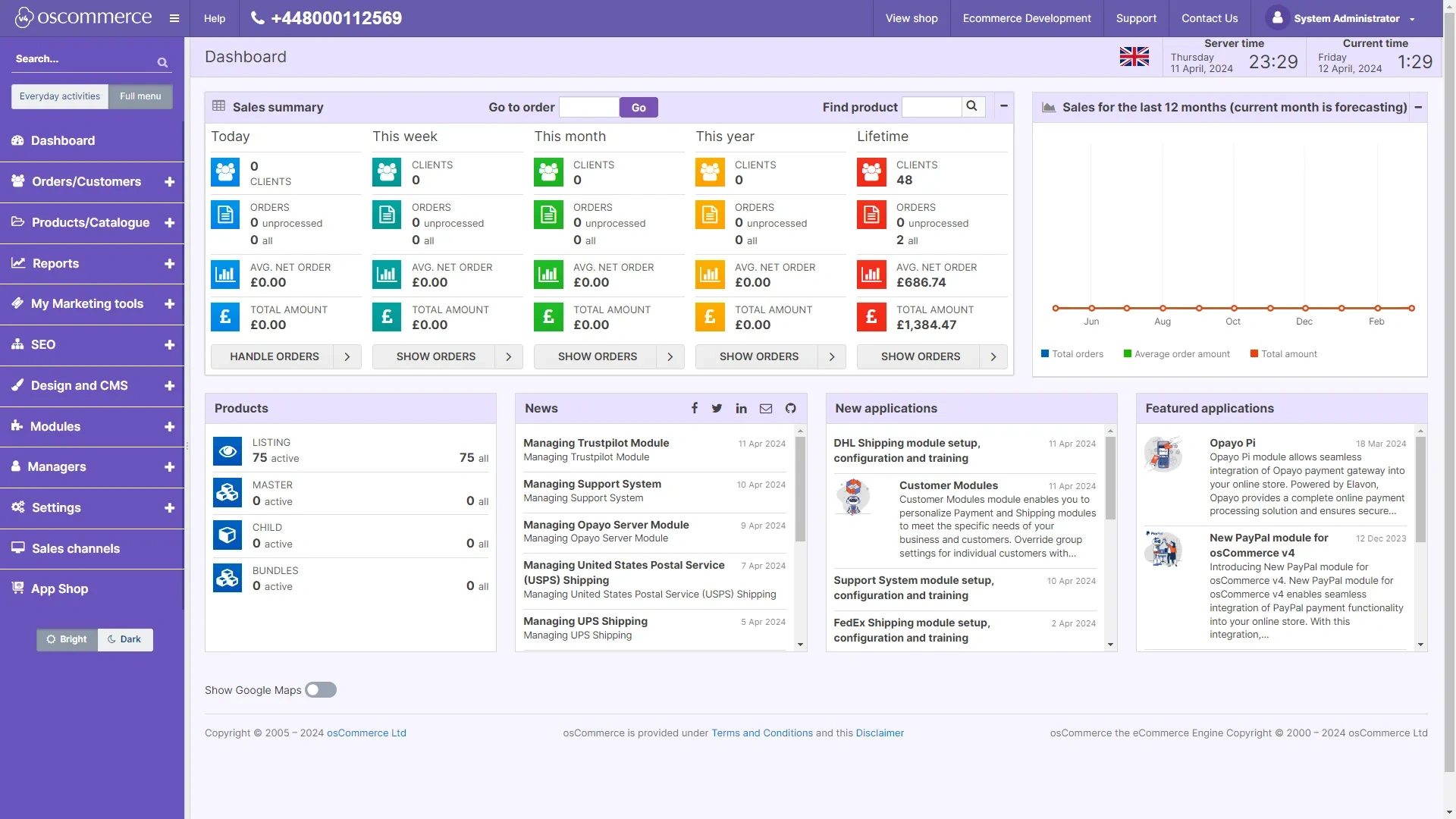
Нажмите на пункт «Design and CMS» и выберите «Themes».
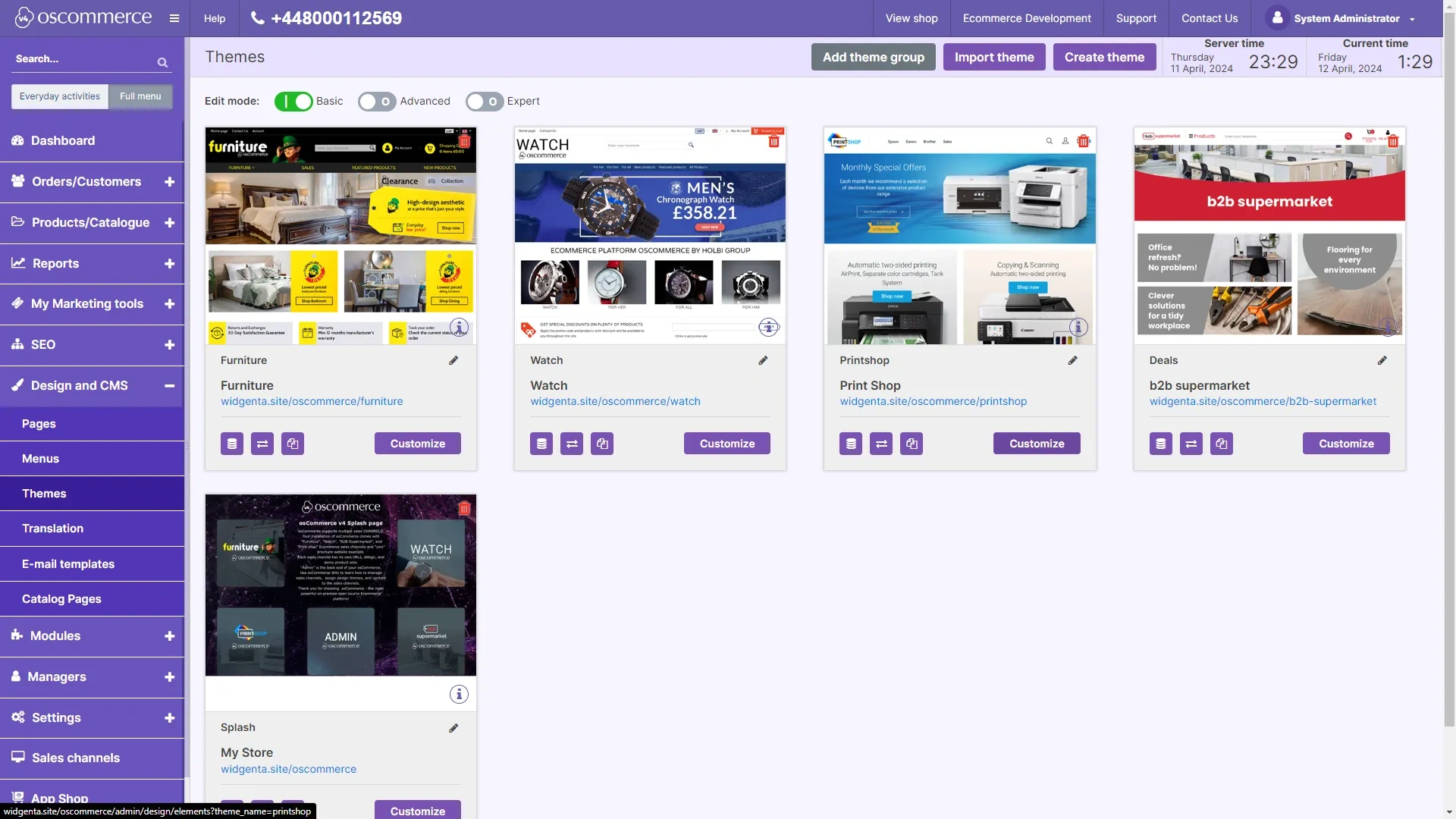
На странице «Themes» нажмите кнопку «Customize» на вашей теме.
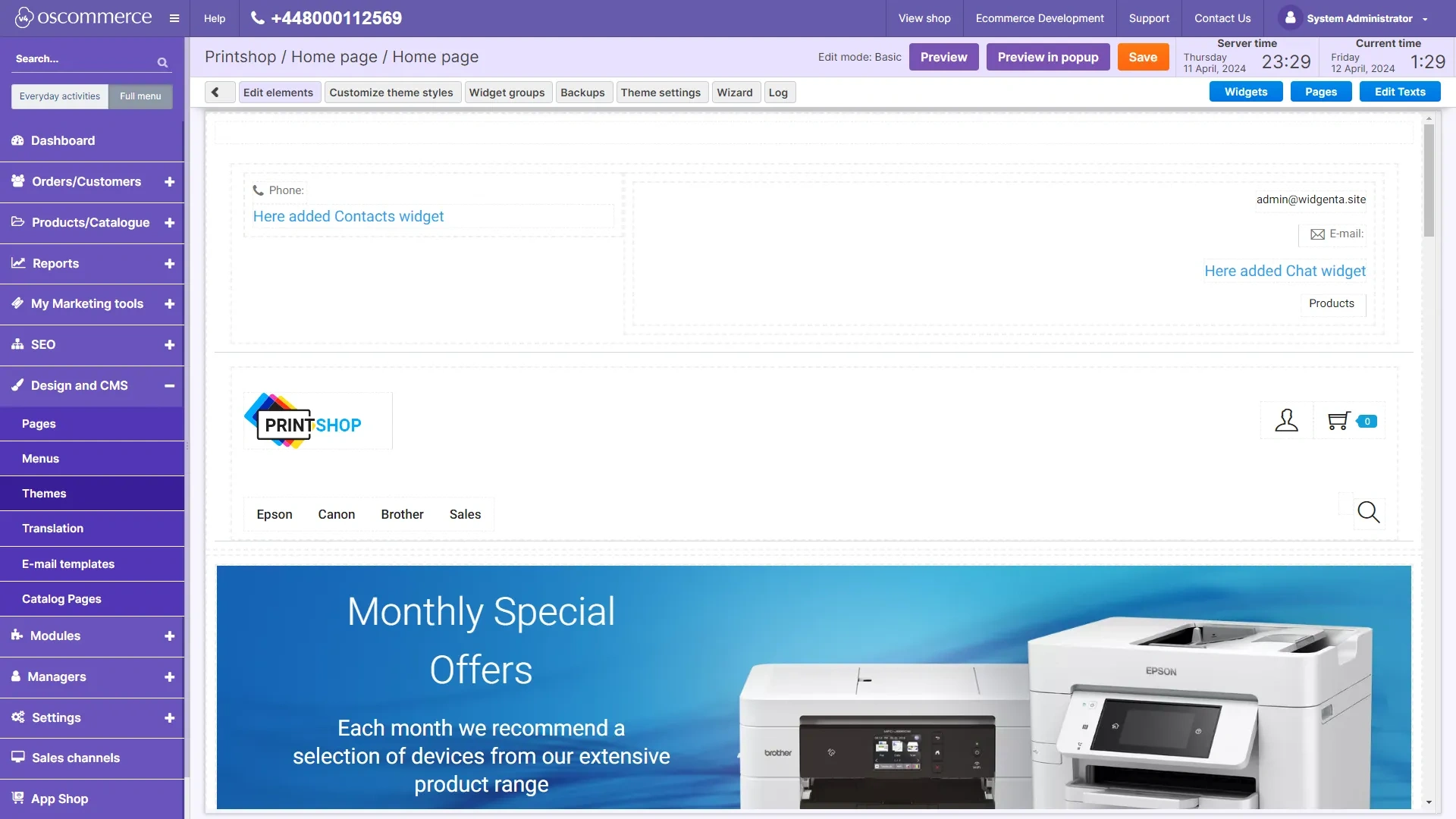
В редакторе темы наведите курсор между блоками и нажмите «+».
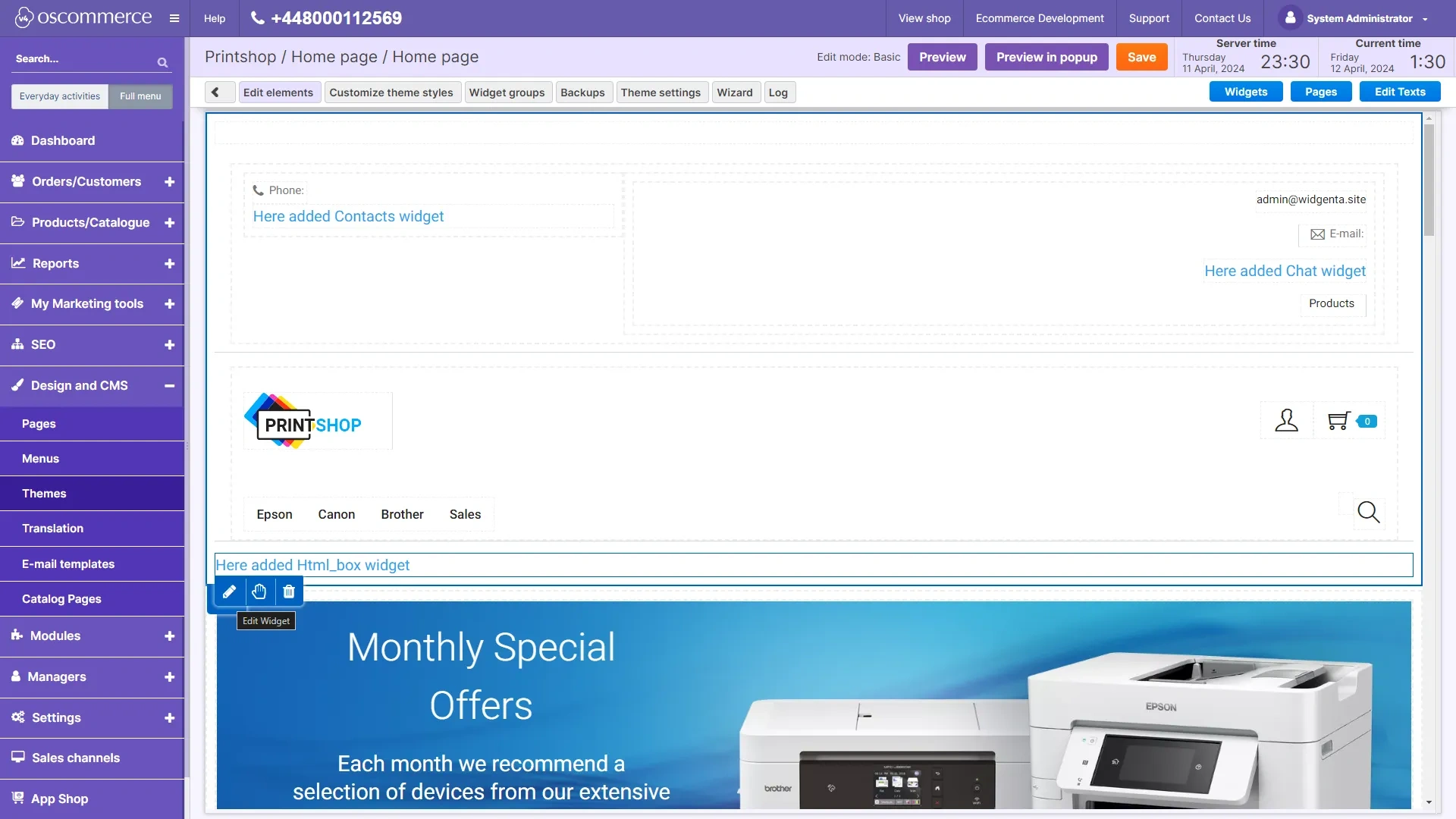
Из списка доступных блоков выберите «html».
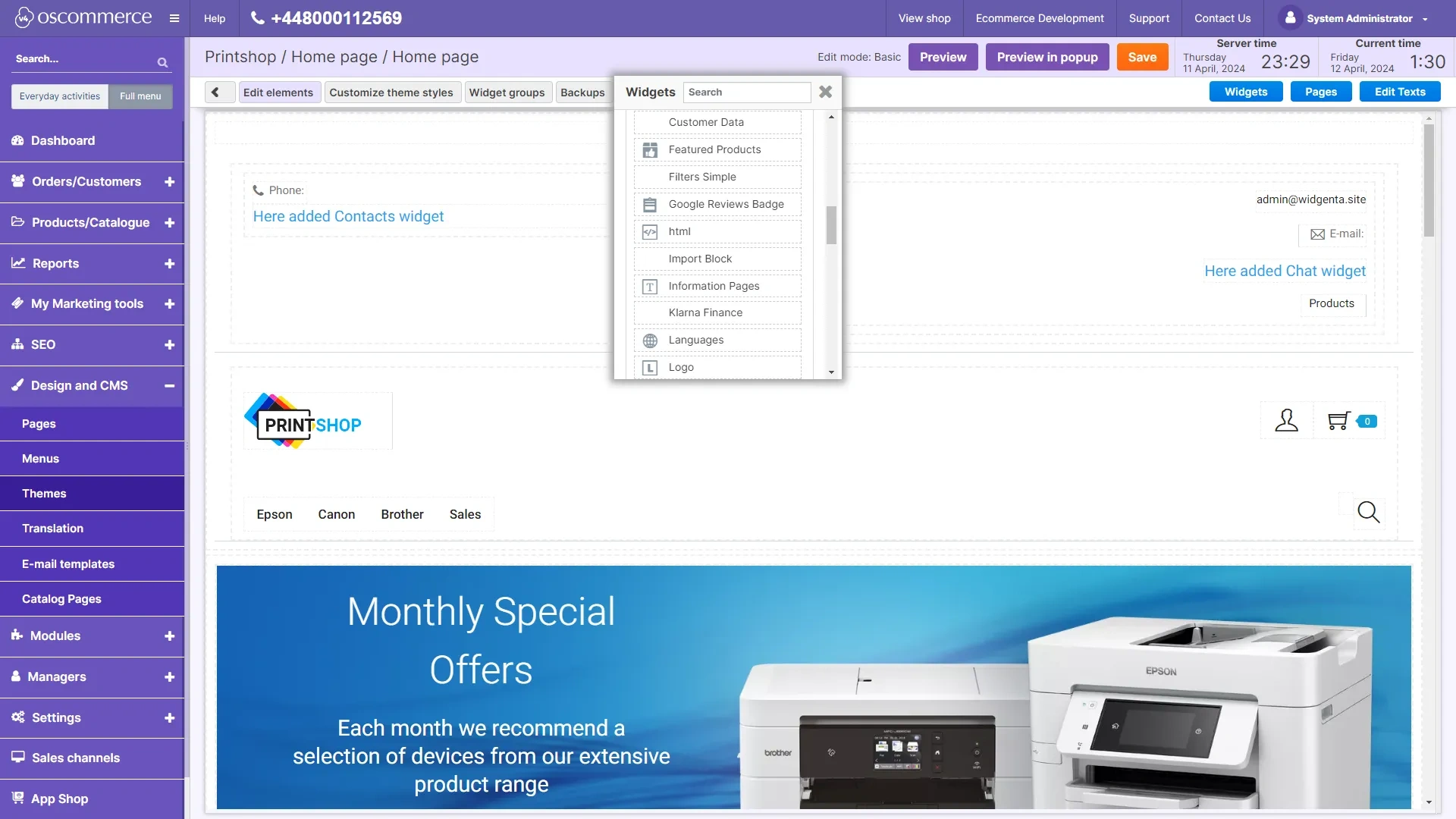
Наведите курсор на появившийся блок и нажмите кнопку редактирования «карандаш», в появившемся окне вставьте оба кода Widgenta.
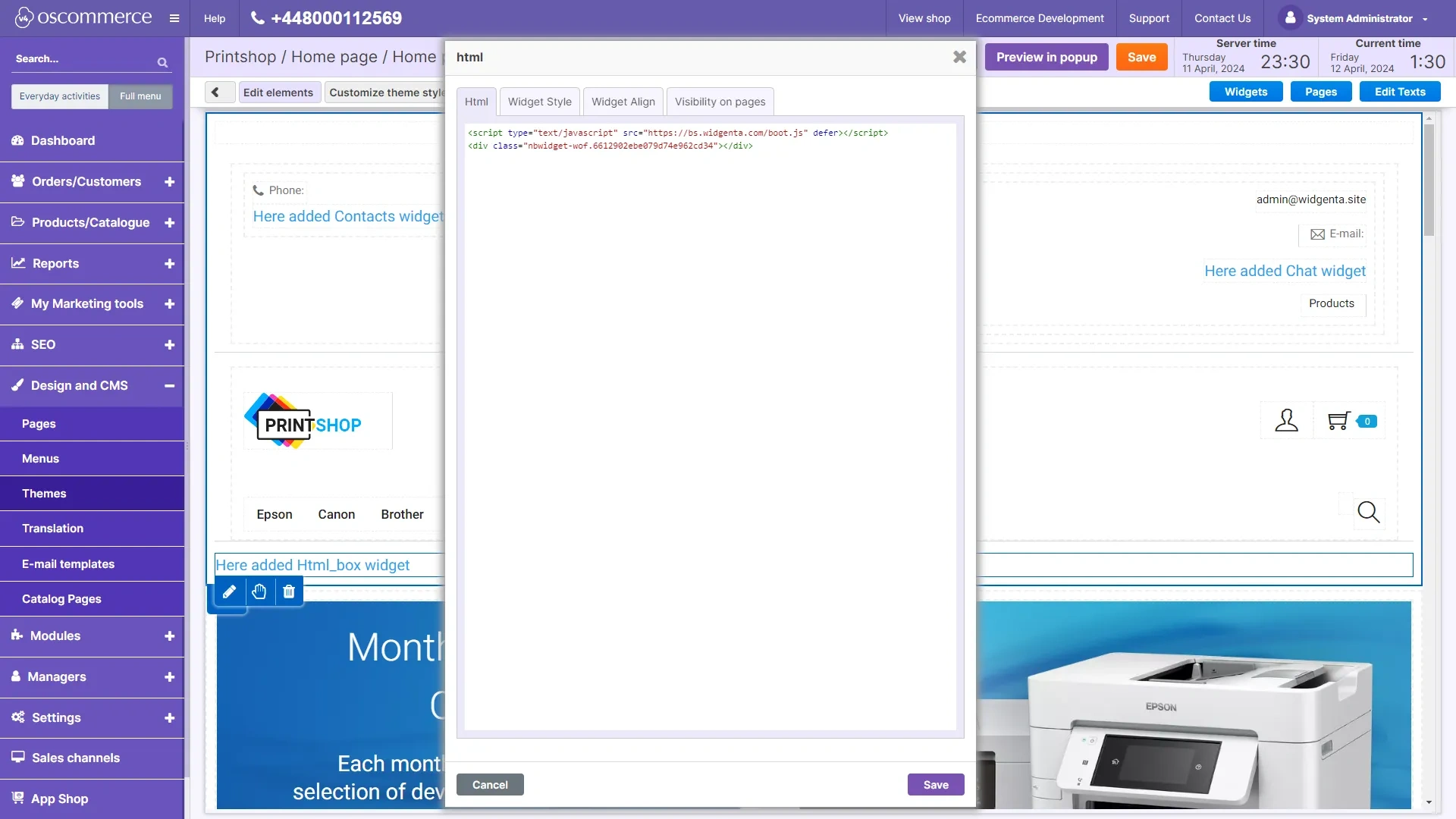
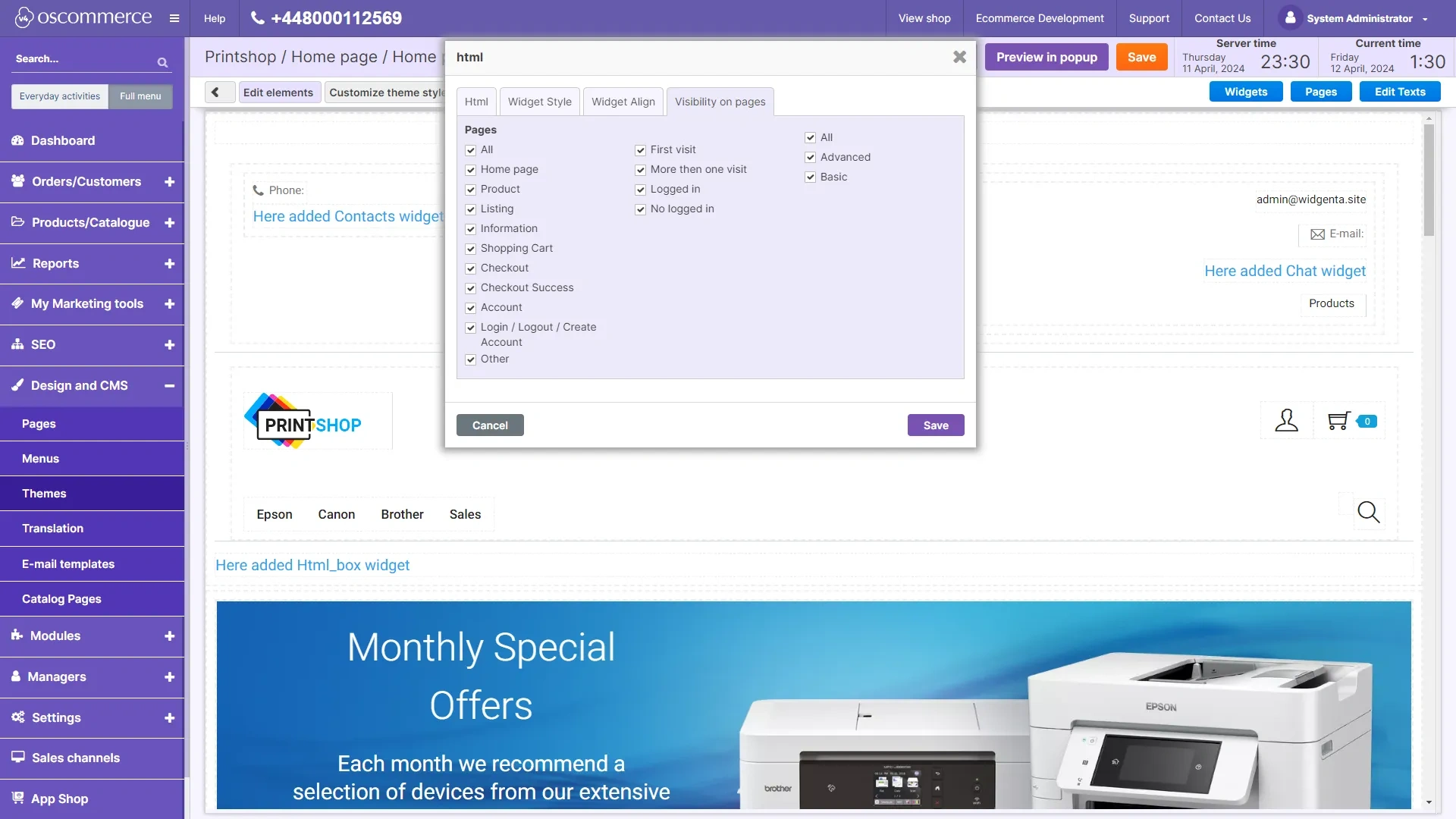
Перейдите на вкладку «Visibility on pages» и выберите все страницы.
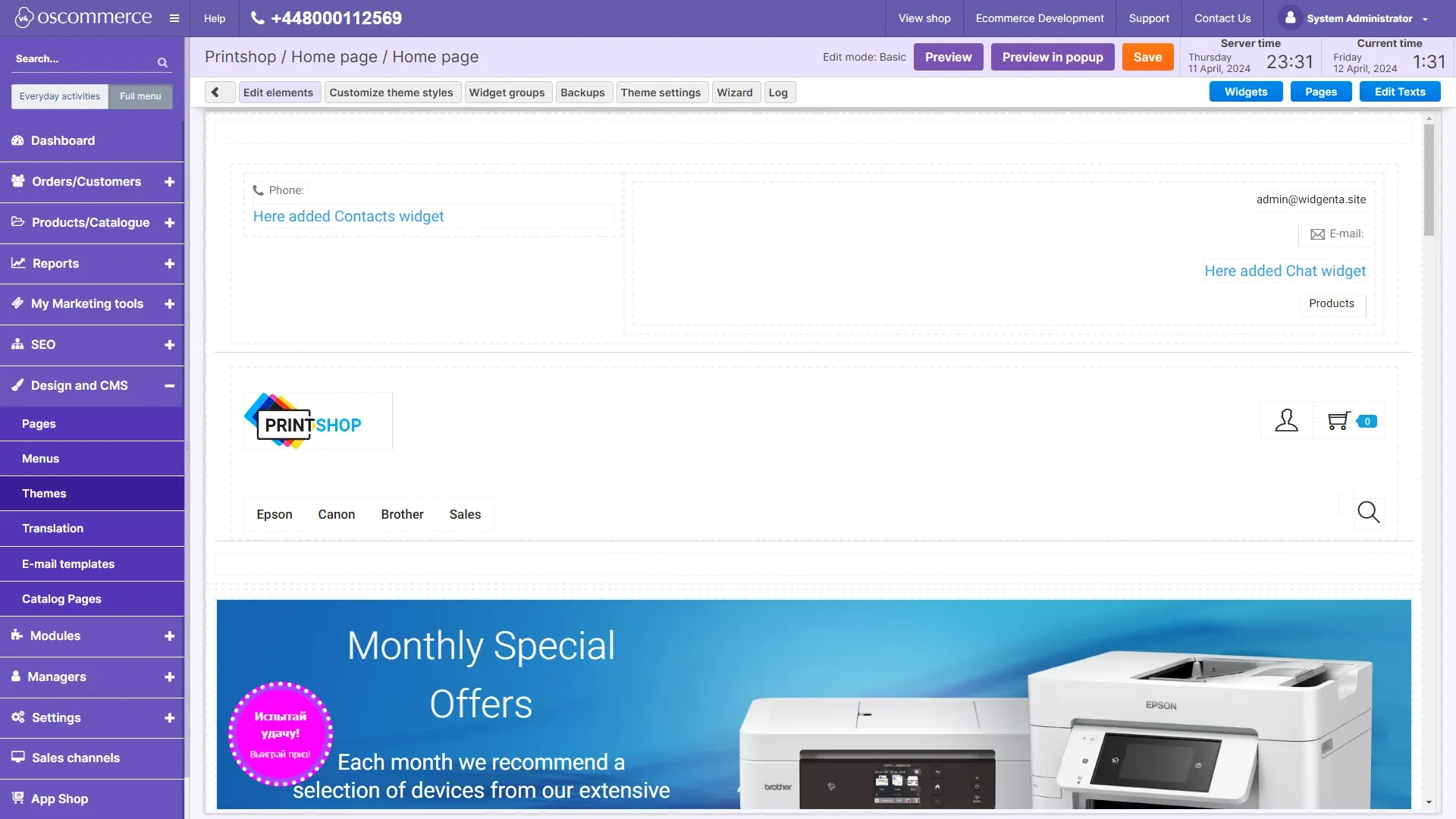
Виджет инициализируется и появится в редакторе, нажмите оранжевую кнопку «Save» вверху.
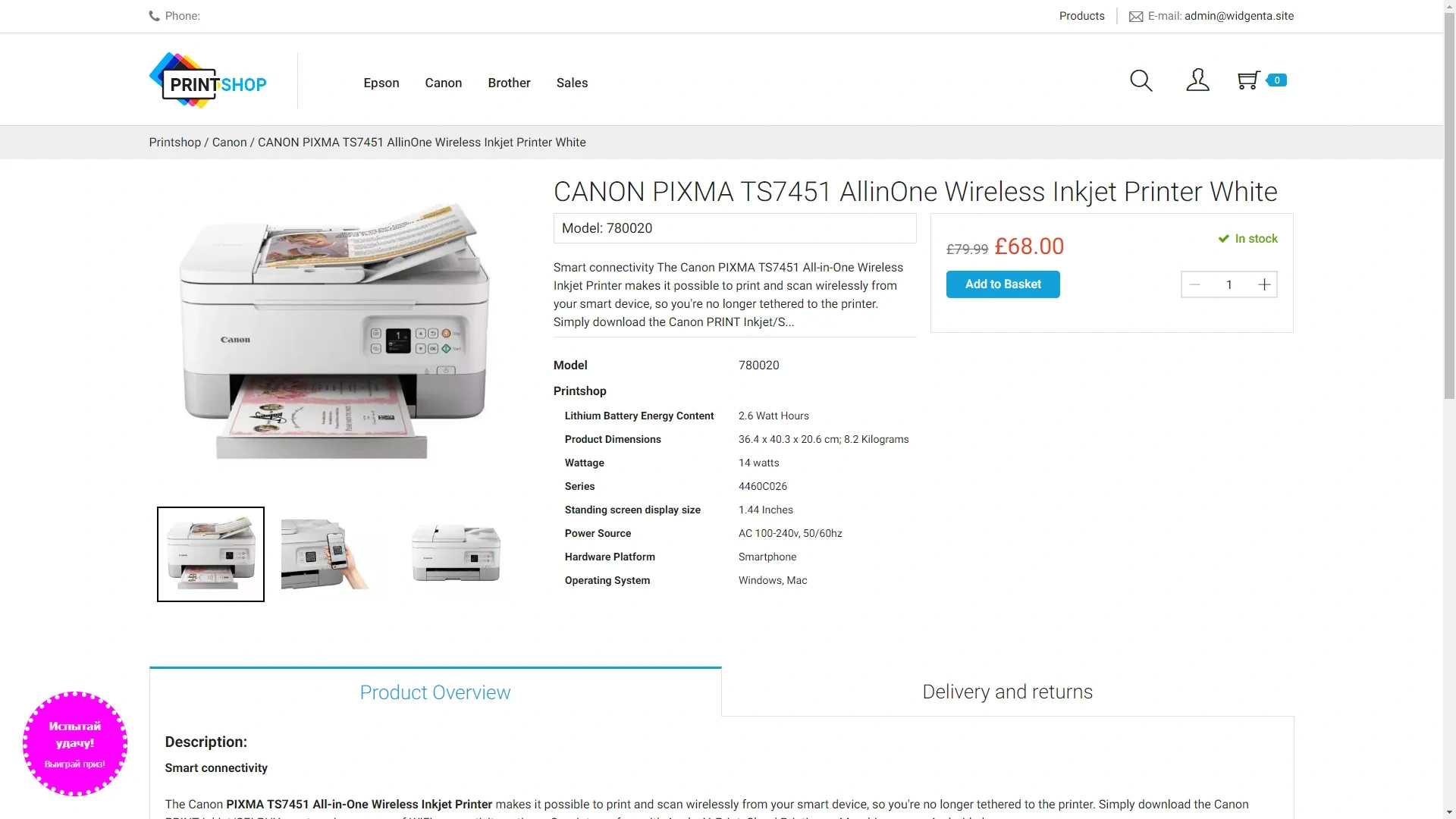
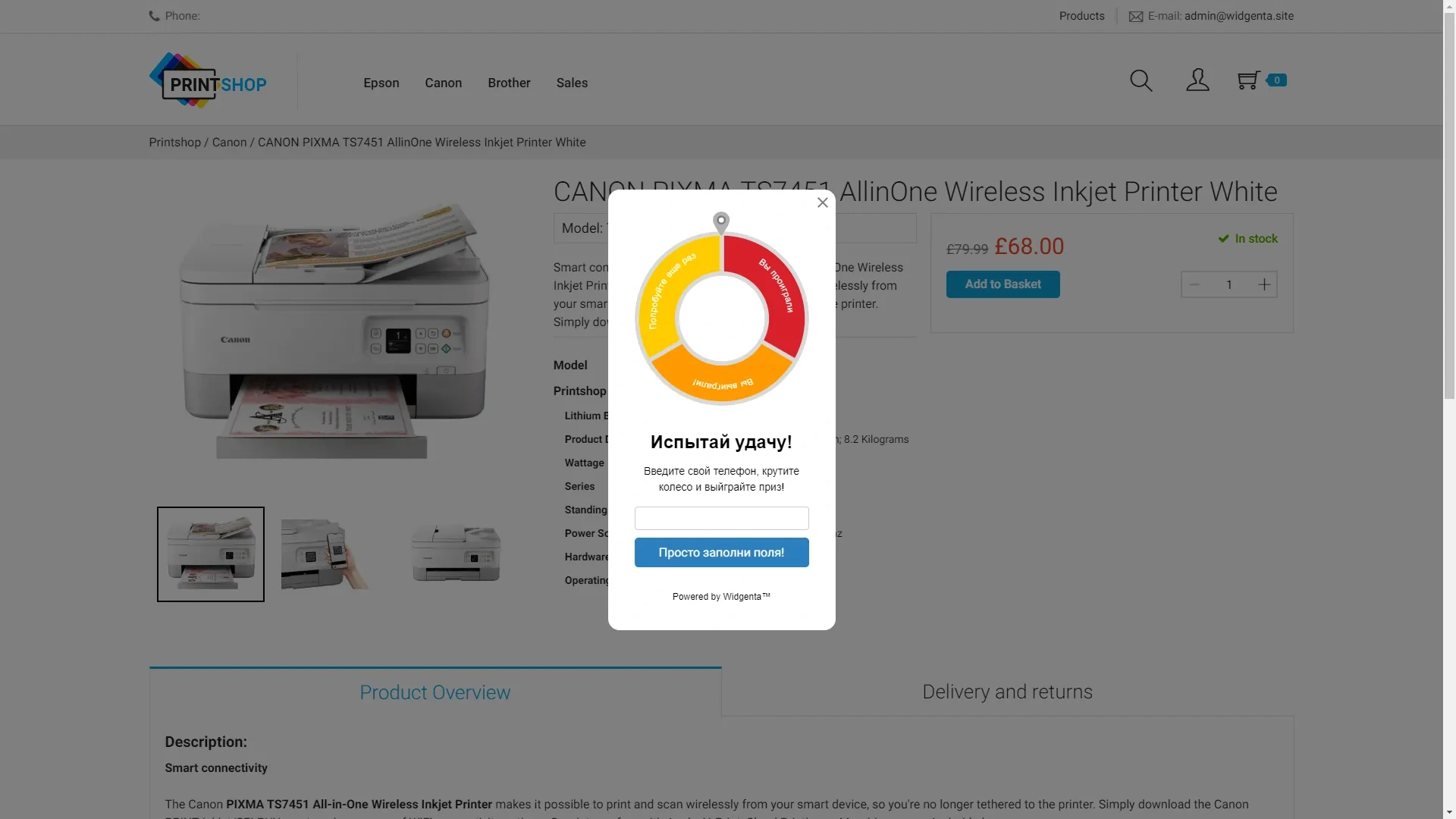
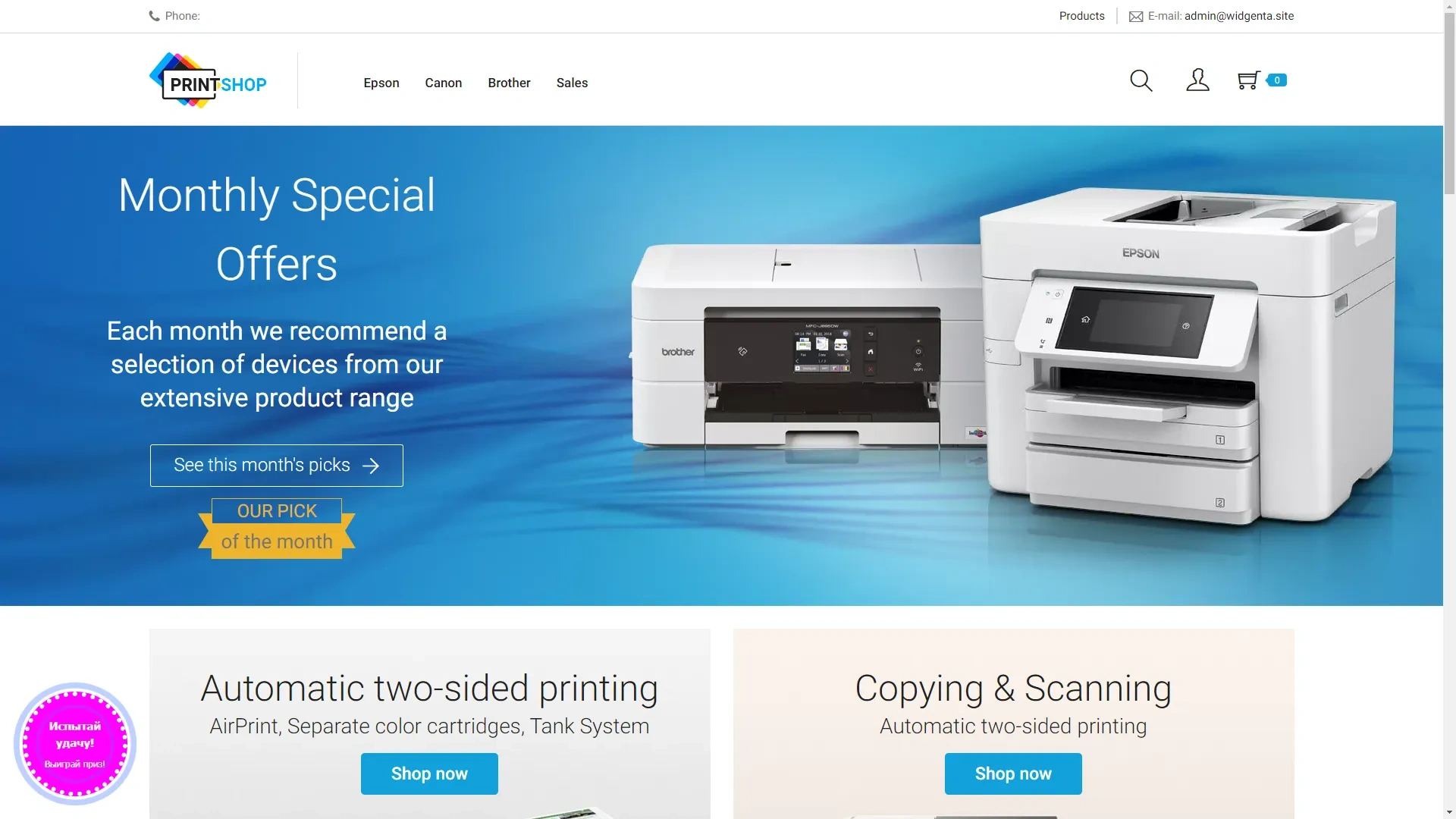
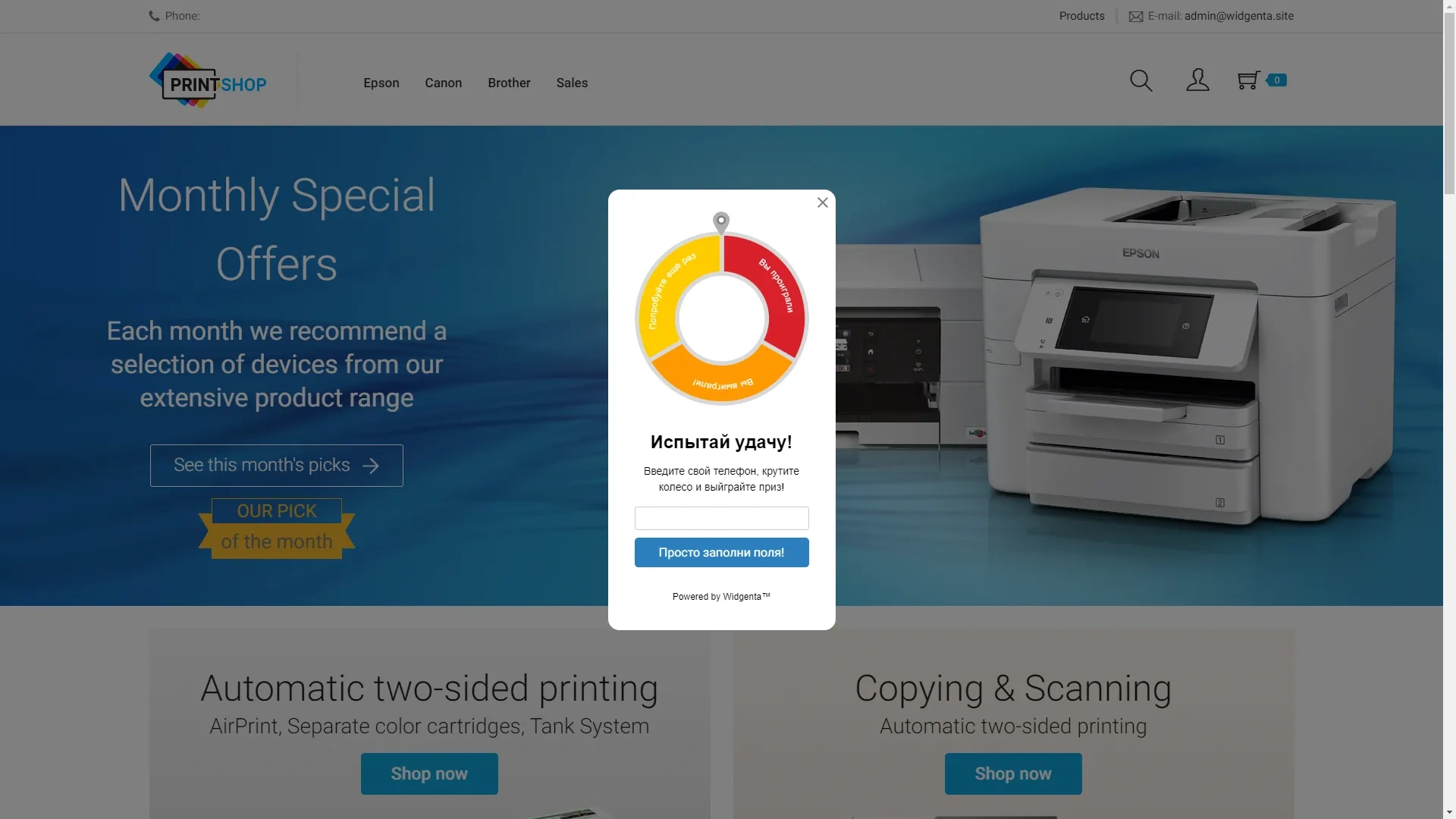
Зайдите на сайт и проверьте наличие работающего виджета.
Размещение виджета Widgenta на выбранных страницах сайта osCommerce (на одной или нескольких)
После создания, настройки и сохранения виджета вам доступен код к размещению на сайте.
Скопируйте первый код для <head> и зайдите в административную панель osCommerce.
Нажмите на пункт «Design and CMS» и выберите «Themes».
На странице «Themes» нажмите кнопку «Customize» на вашей теме.
В редакторе темы наведите курсор между блоками и нажмите «+».
Из списка доступных блоков выберите «html».
Наведите курсор на появившийся блок и нажмите кнопку редактирования «карандаш», в появившемся окне вставьте оба кода Widgenta.
Перейдите на вкладку «Visibility on pages» и выберите страницу, на которой будет отображаться виджет Widgenta.
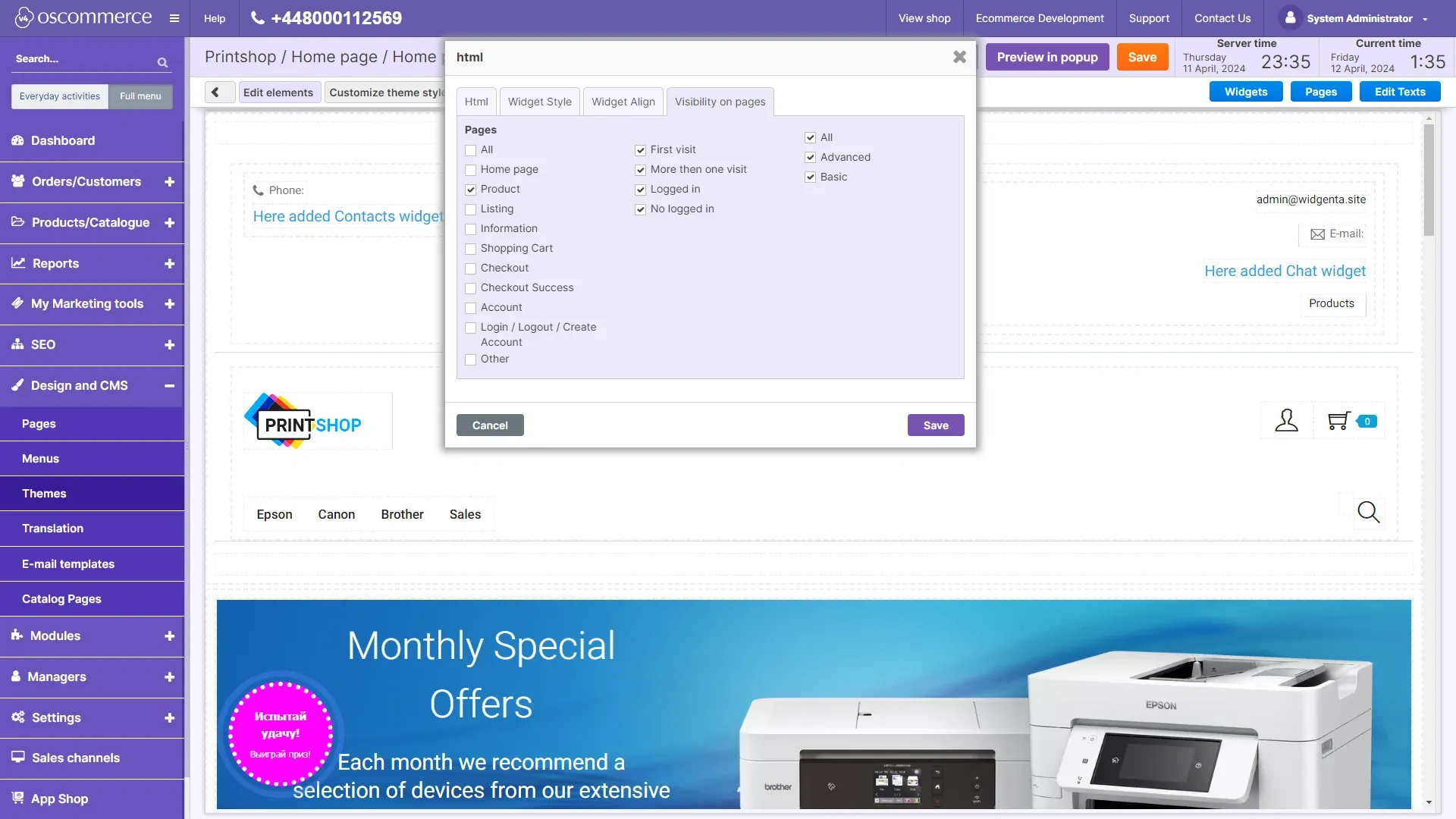
Виджет инициализируется и появится в редакторе, нажмите оранжевую кнопку «Save» вверху.
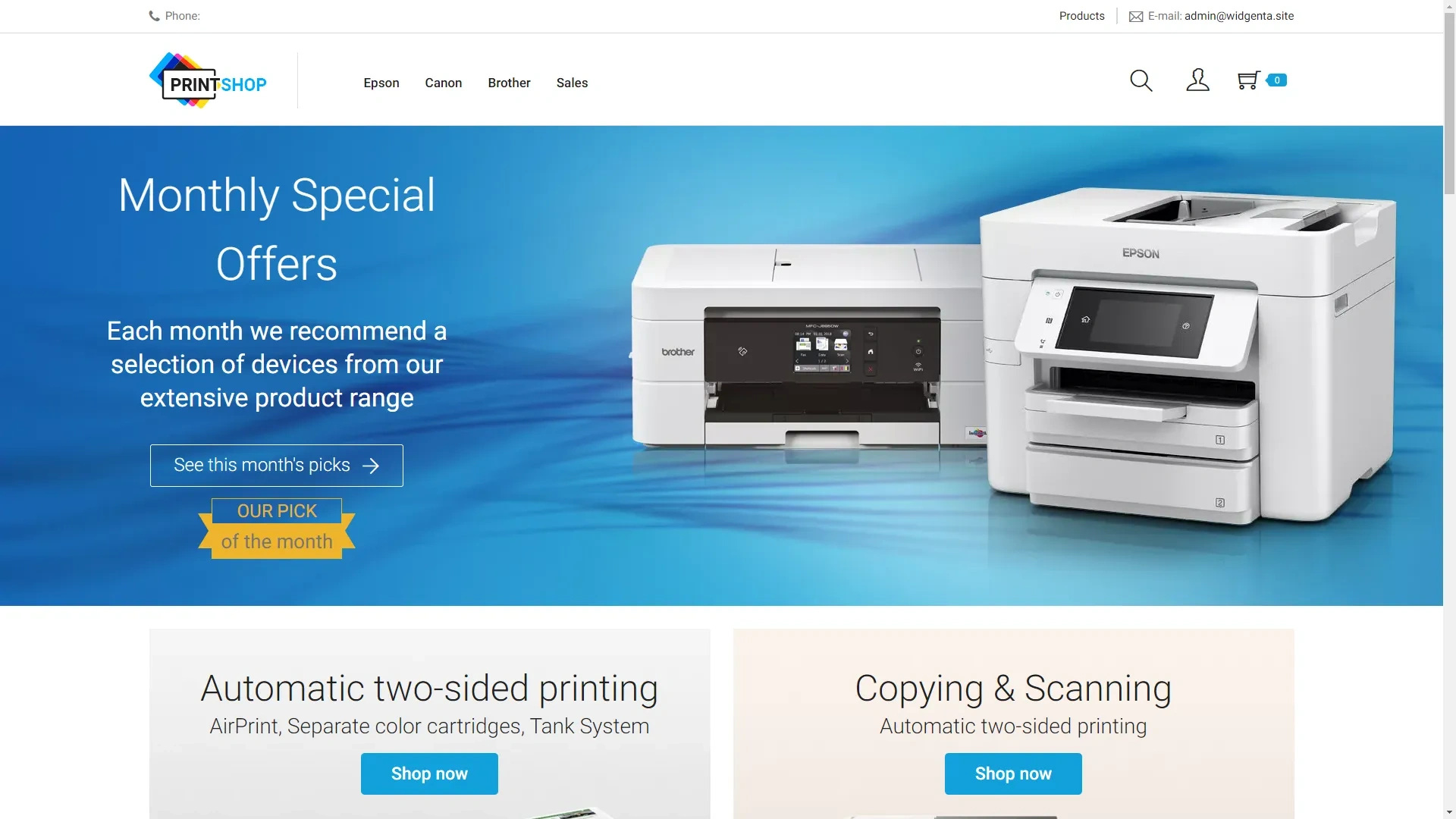
Зайдите на сайт и проверьте отсутствие виджета, так как вы разместили его на странице товара «Product».
Перейдите на страницу товара «Product» и вы сможете увидеть размещённый вами виджет.