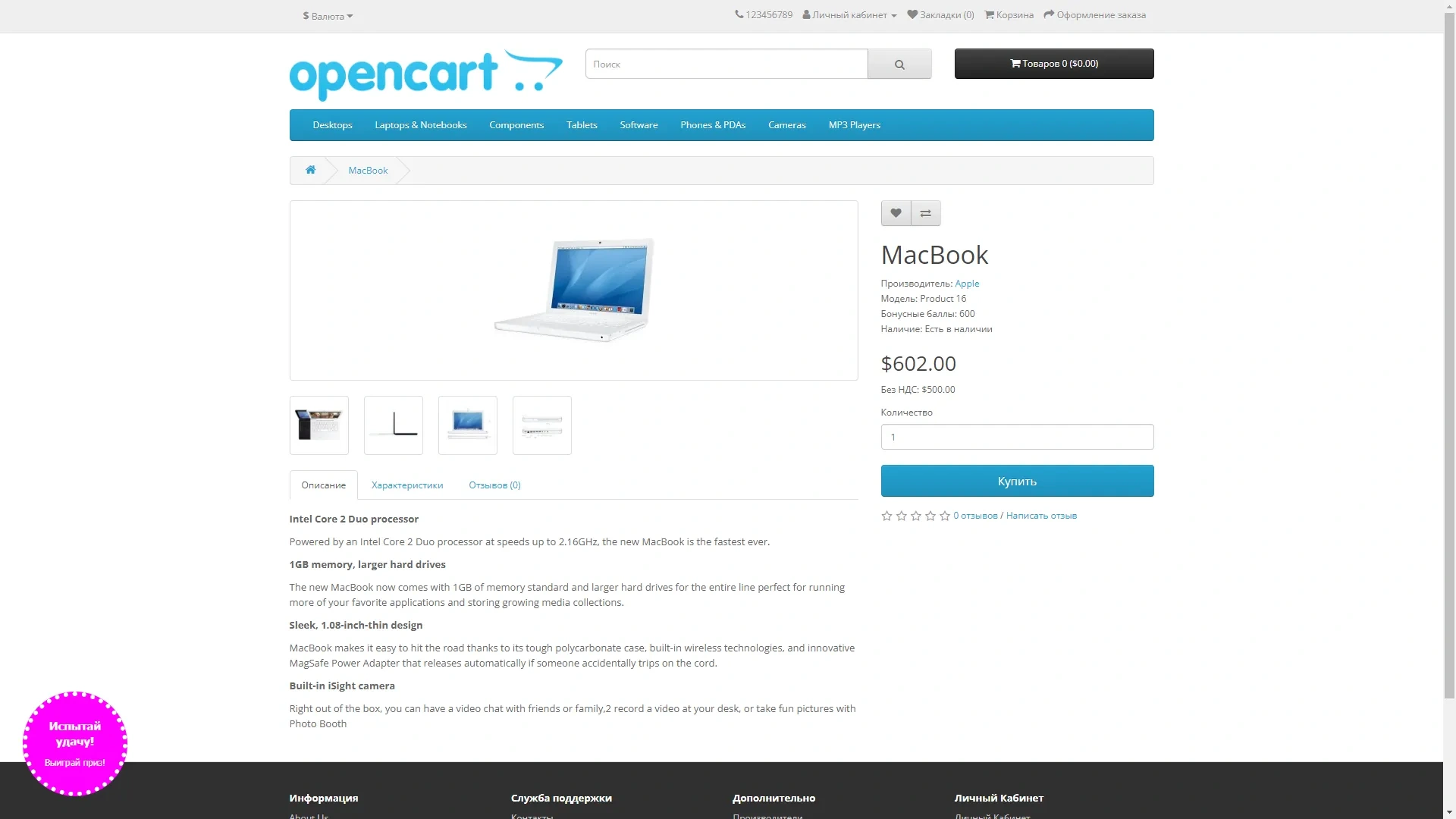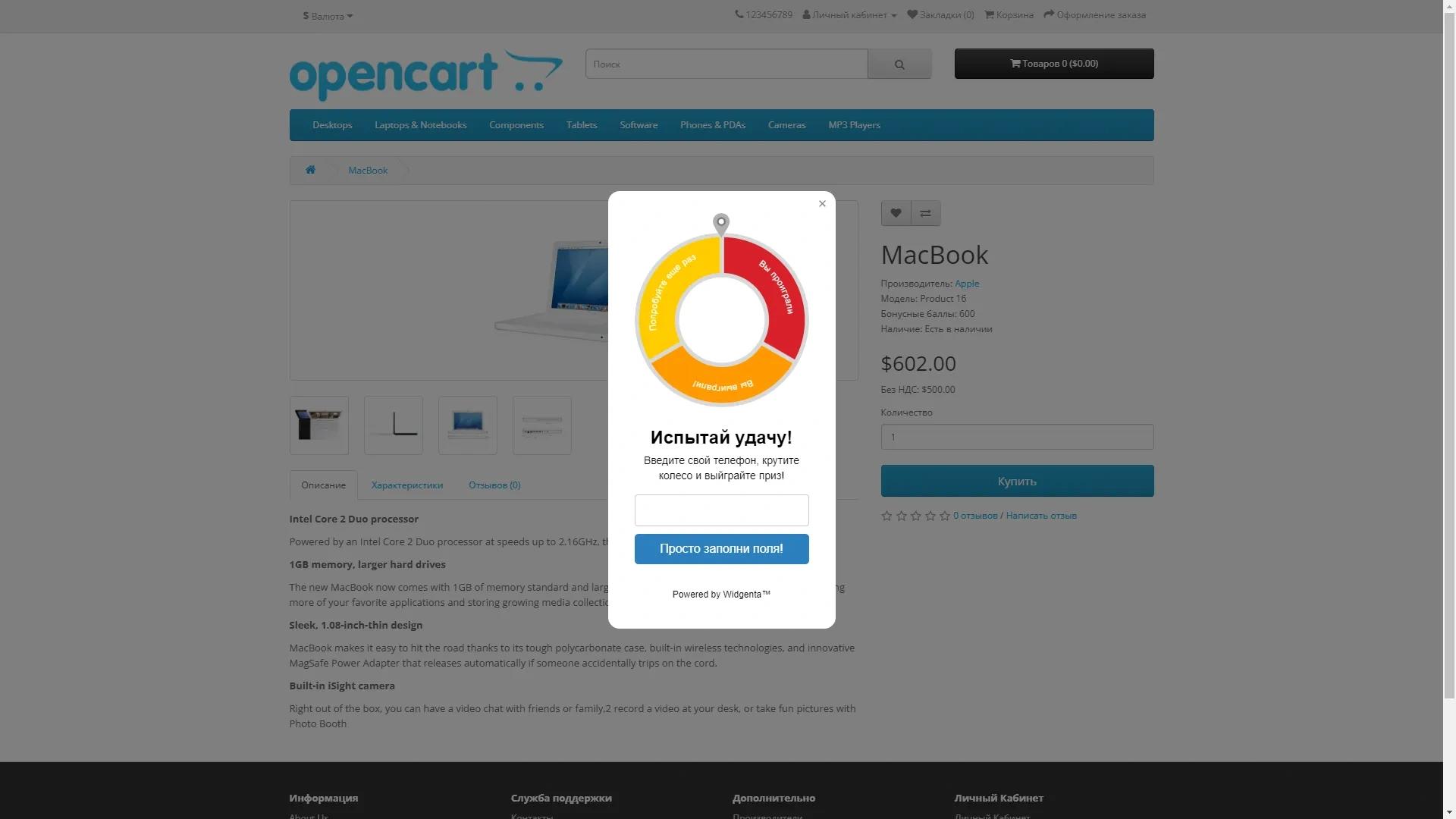
Размещение виджета Widgenta на OpenCart
Есть два варианта размещения:
Размещение виджета Widgenta на всех страницах сайта OpenCart
После создания, настройки и сохранения виджета вам доступен код к размещению на сайте.
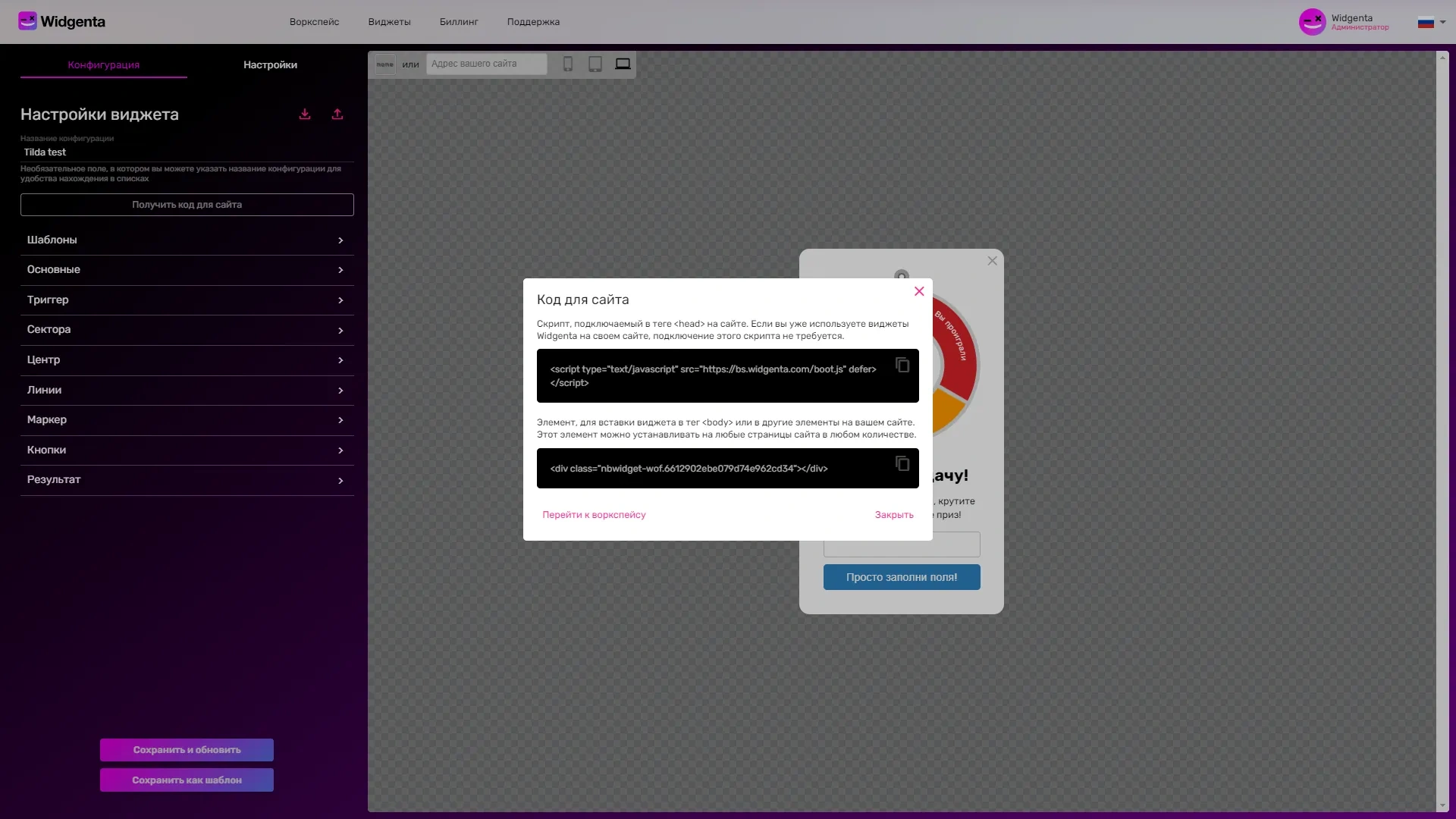
Скопируйте первый код для <head> и зайдите в административную панель OpenCart.
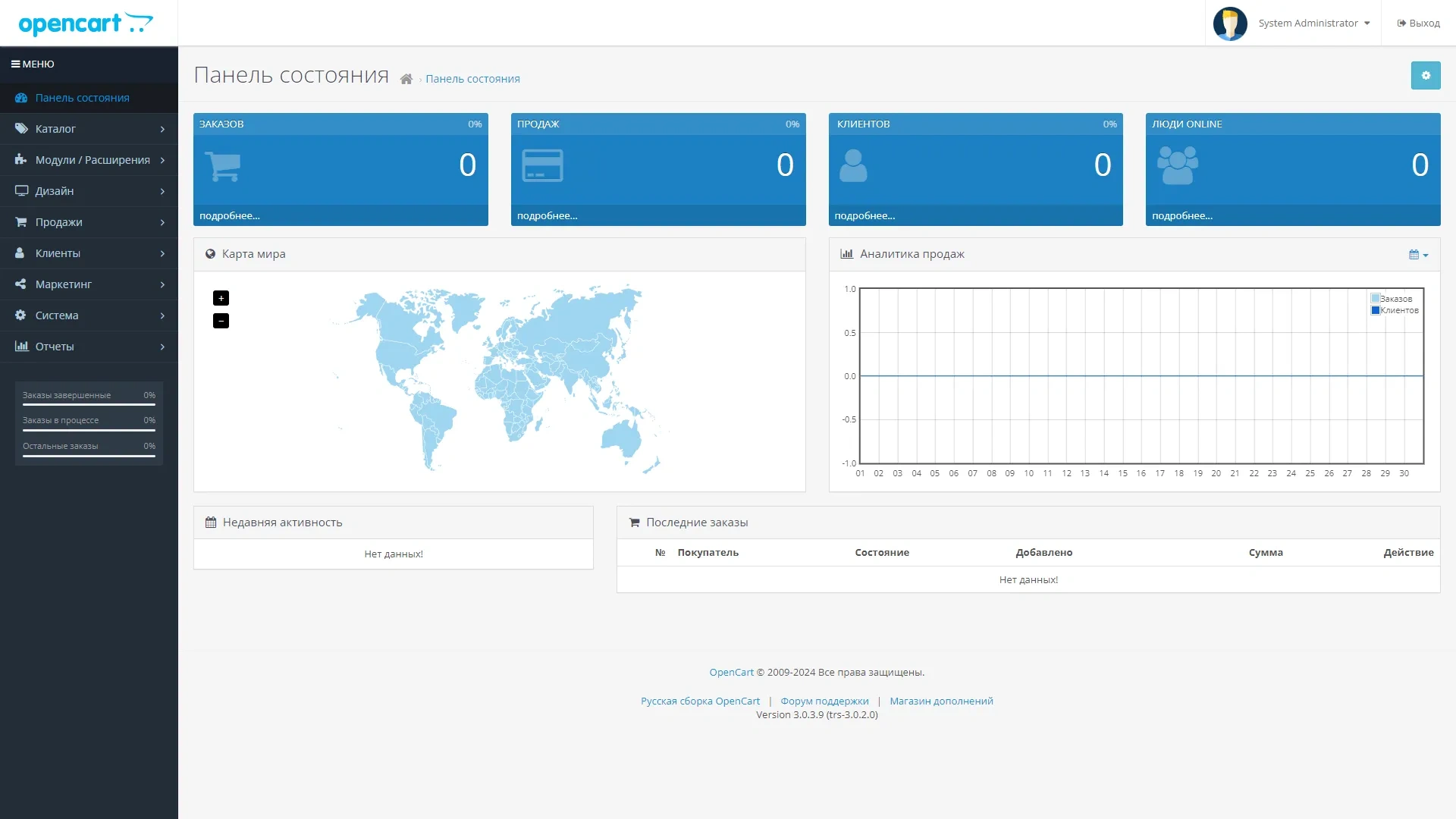
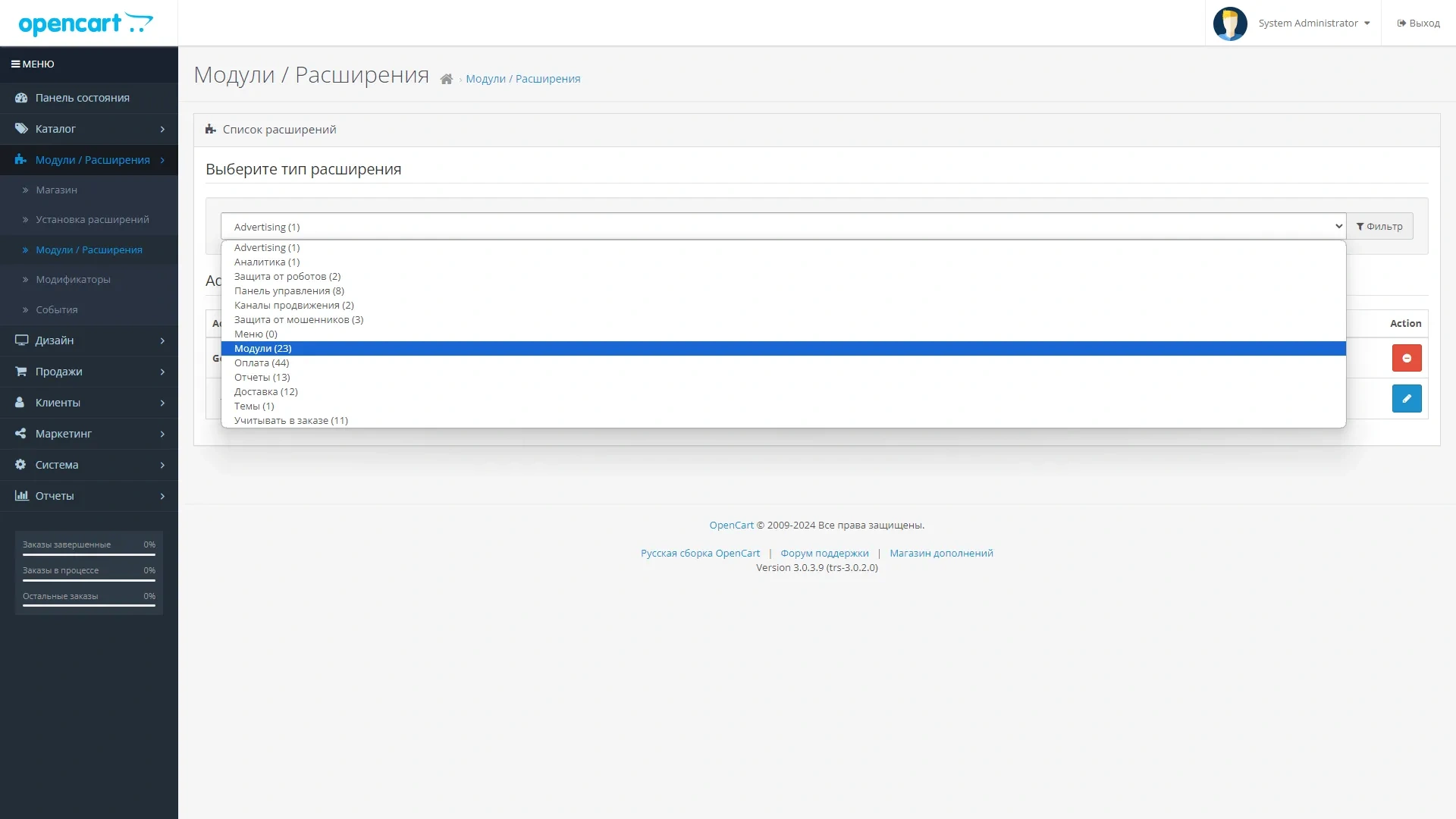
Перейдите в пункт меню «Модули / Расширения» и выберите раздел «Модули» из ниспадающего списка.
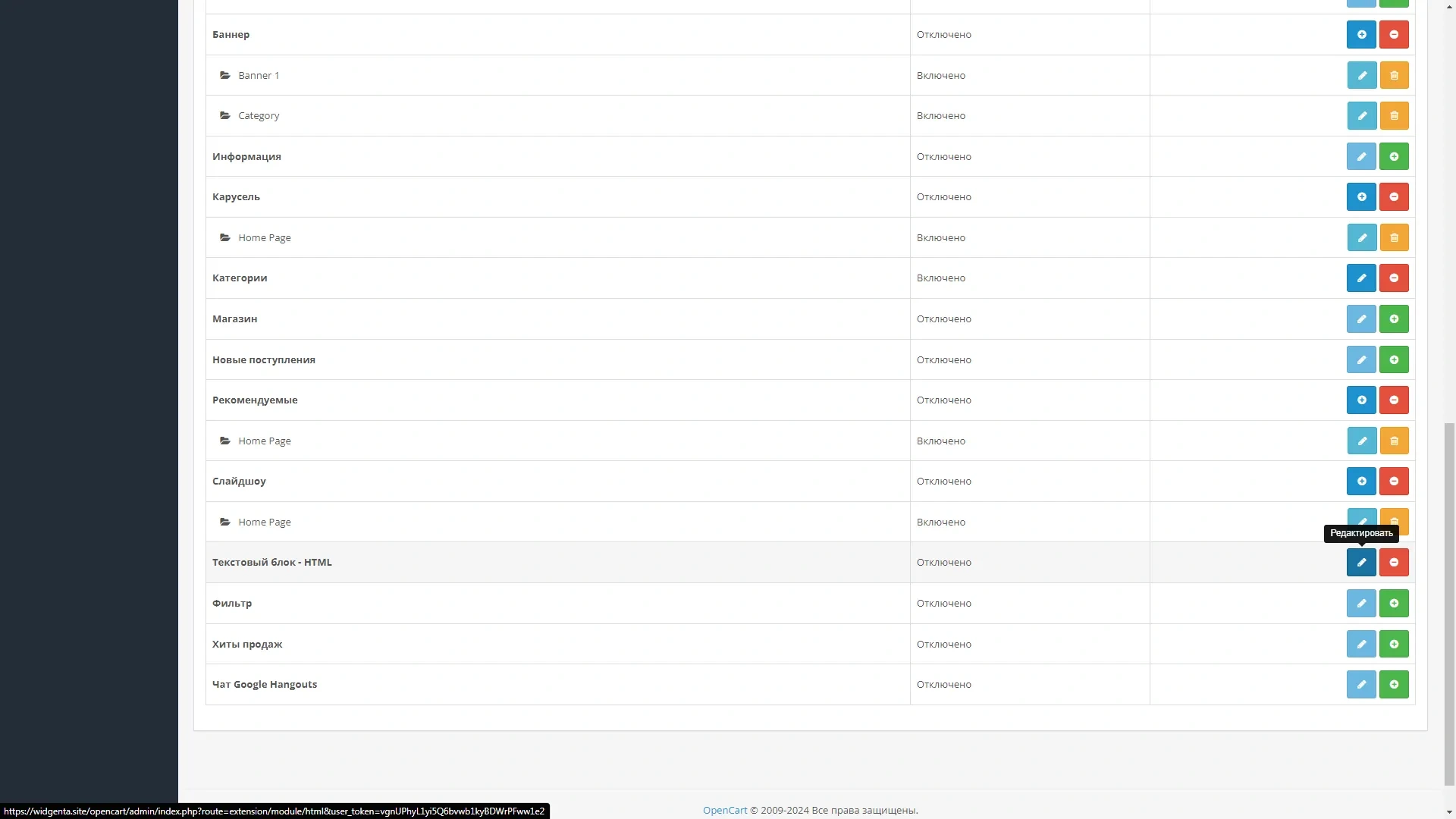
Активируйте модуль «Текстовый блок – HTML» кнопкой «+».

Войдите в режим редактирования, нажав соответствующую кнопку.
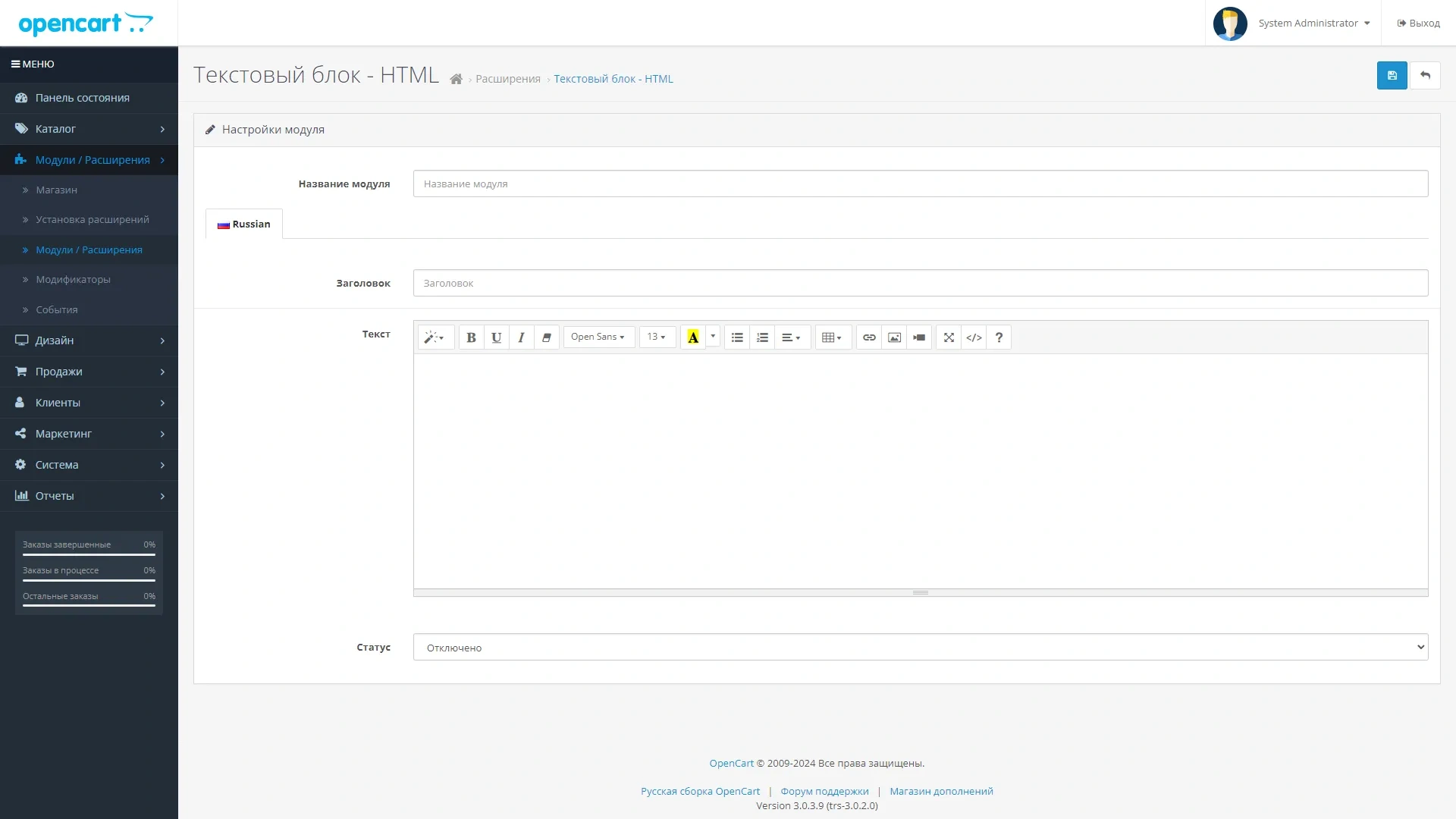
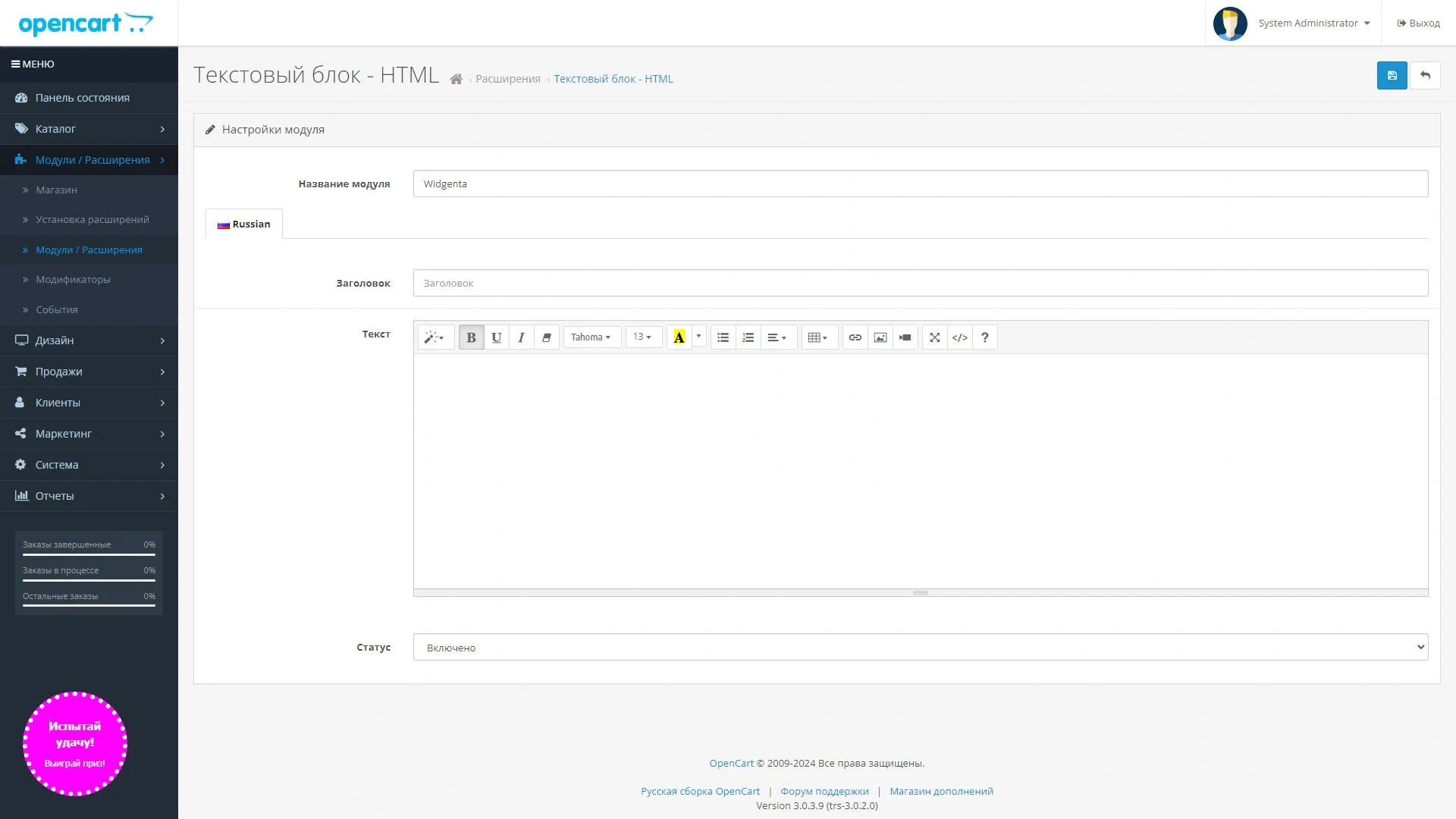
Откроется страница создания нового текстового модуля.
Впишите название модуля «Widgenta», выберите статус «Включено» и в окне «Текст» перейдите в режим редактирования кода, нажав кнопку «</>». Вставьте обе части кода из виджета Widgenta.
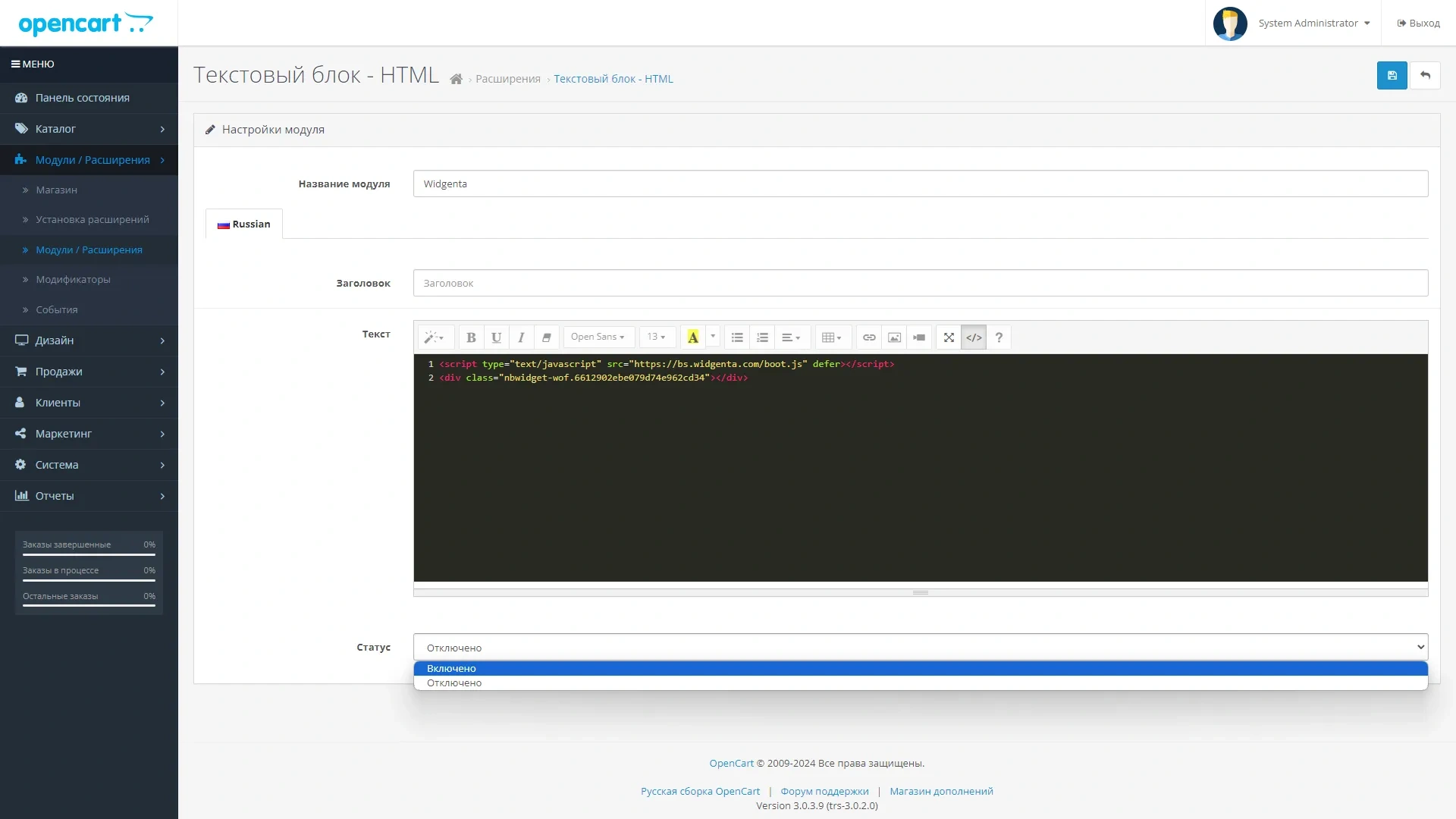
Перед тем, как сохранить созданный модуль необходимо выйти из режима редактирования кода и инициализировать виджет, нажав на кнопку «</>», только после этого сохраните модуль.
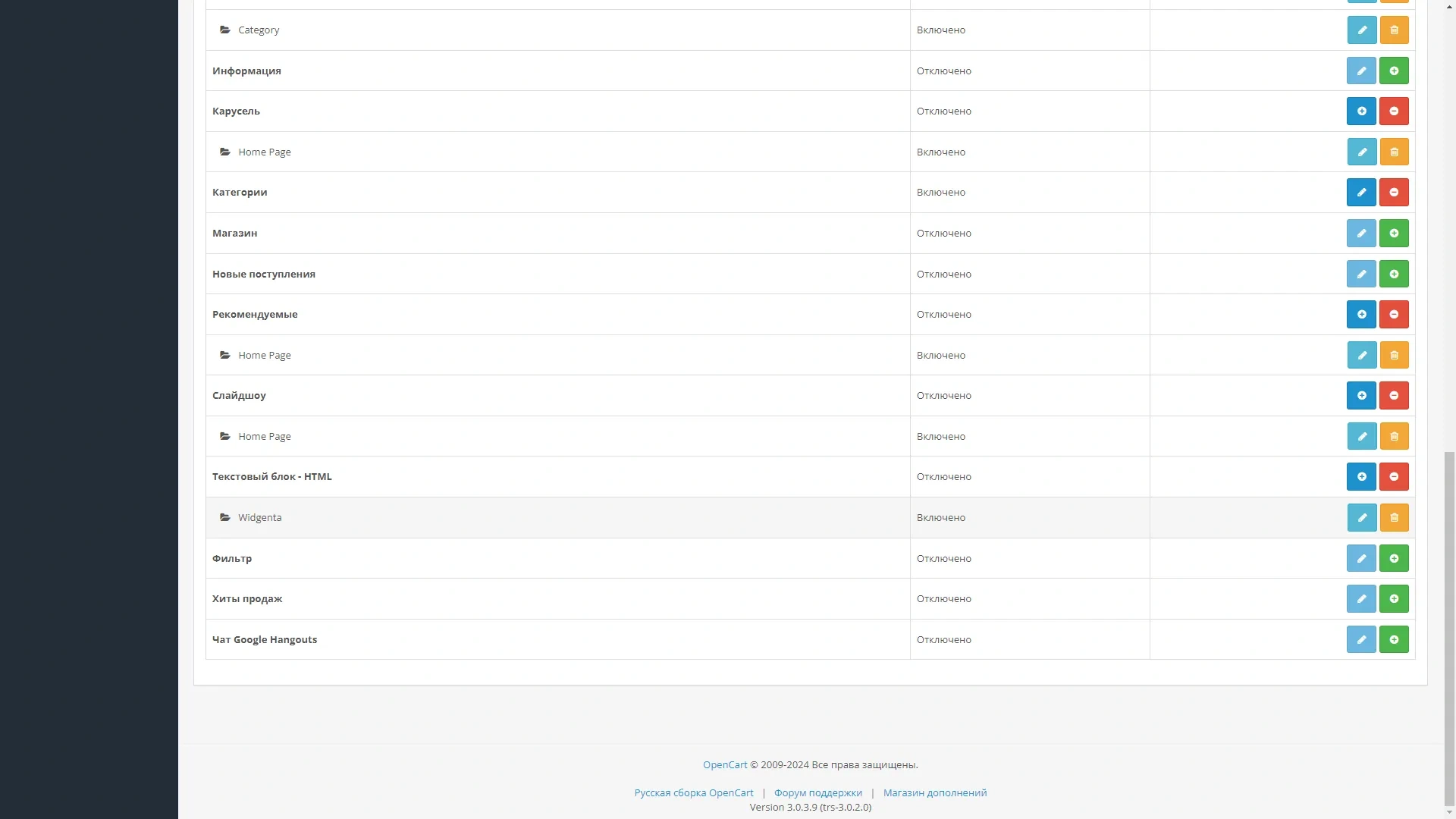
Созданный модуль отобразится в списке доступных модулей.
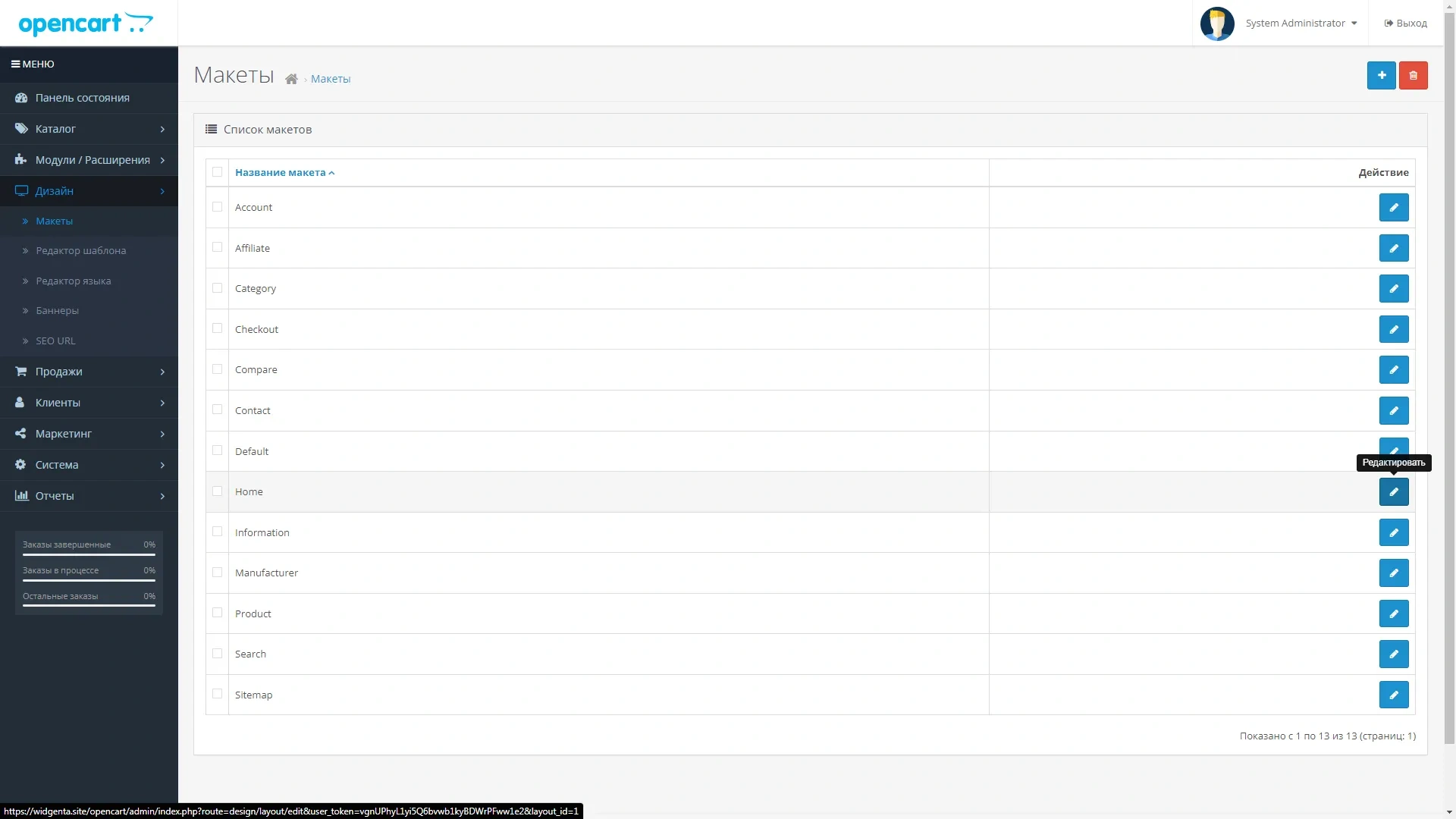
Перейдите в раздел «Дизайн» > «Макеты» и отредактируйте все макеты по очереди.
В каждый макет добавьте созданный модуль, выбрав его из списка в разделе «Верх страницы».
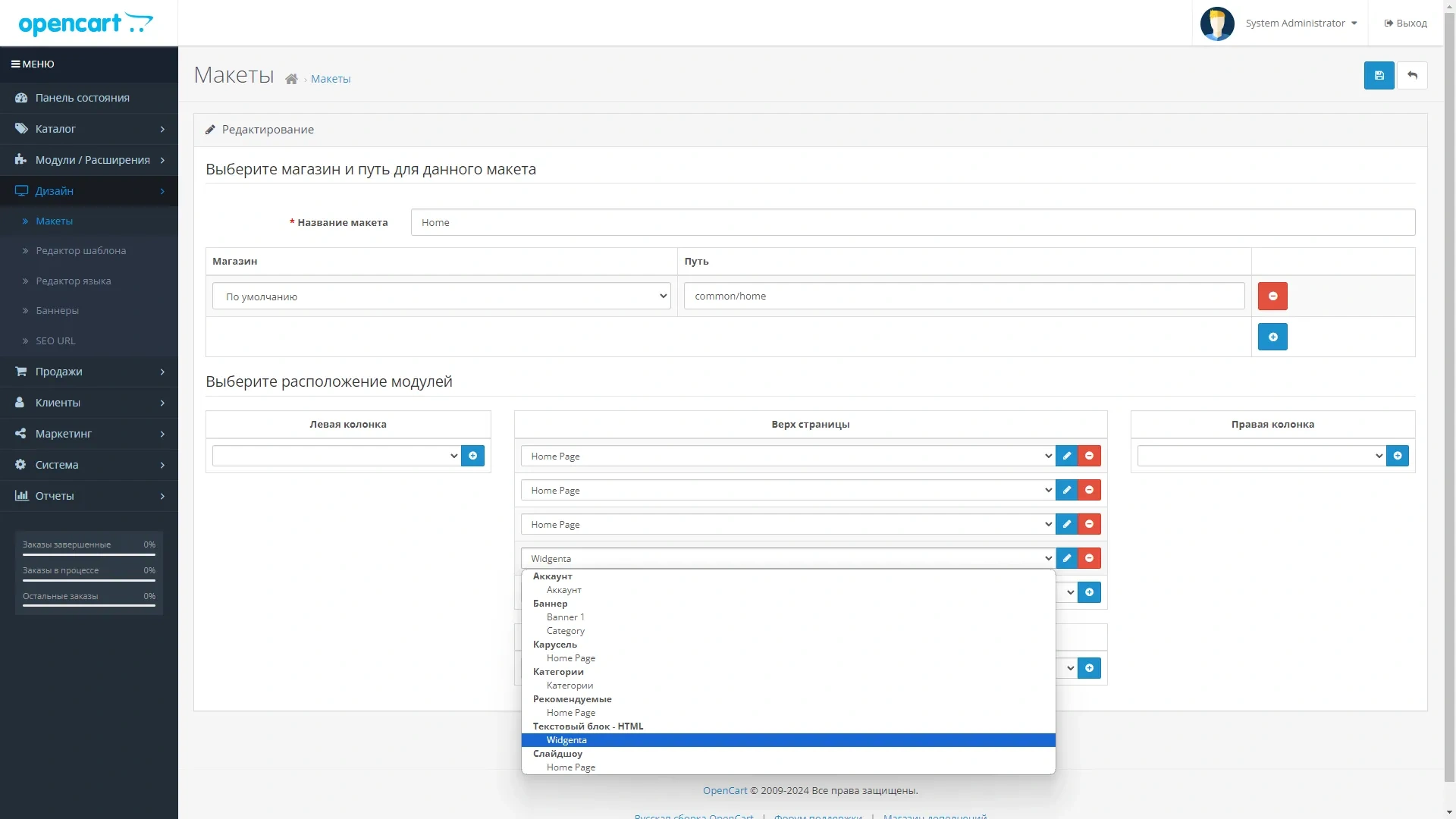
Необходимо добавить модуль «Widgenta» в каждый макет сайта. После выбора и нажатия кнопки «+» сохраните макет.
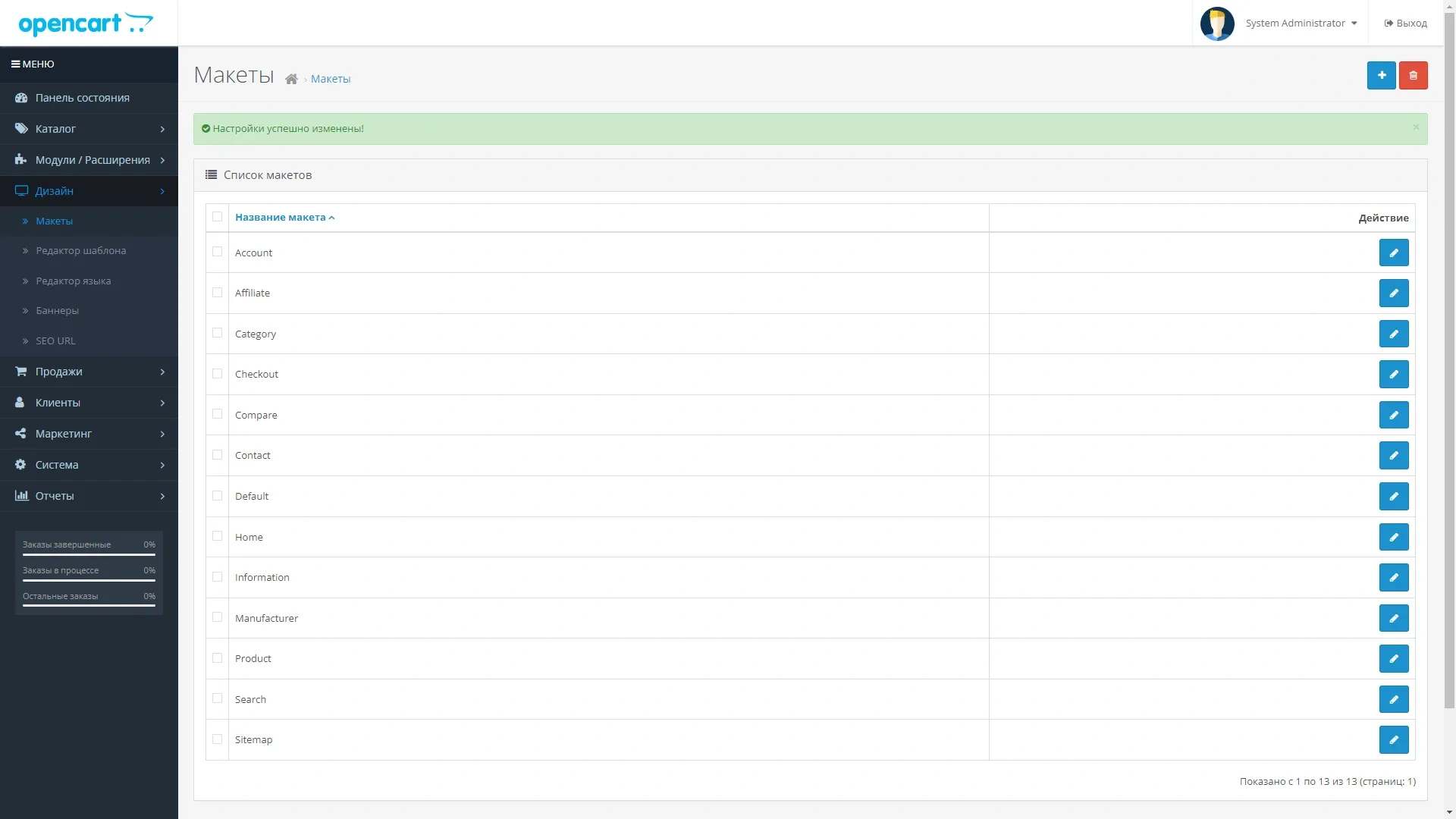
Зайдите на сайт и проверьте наличие работающего виджета.
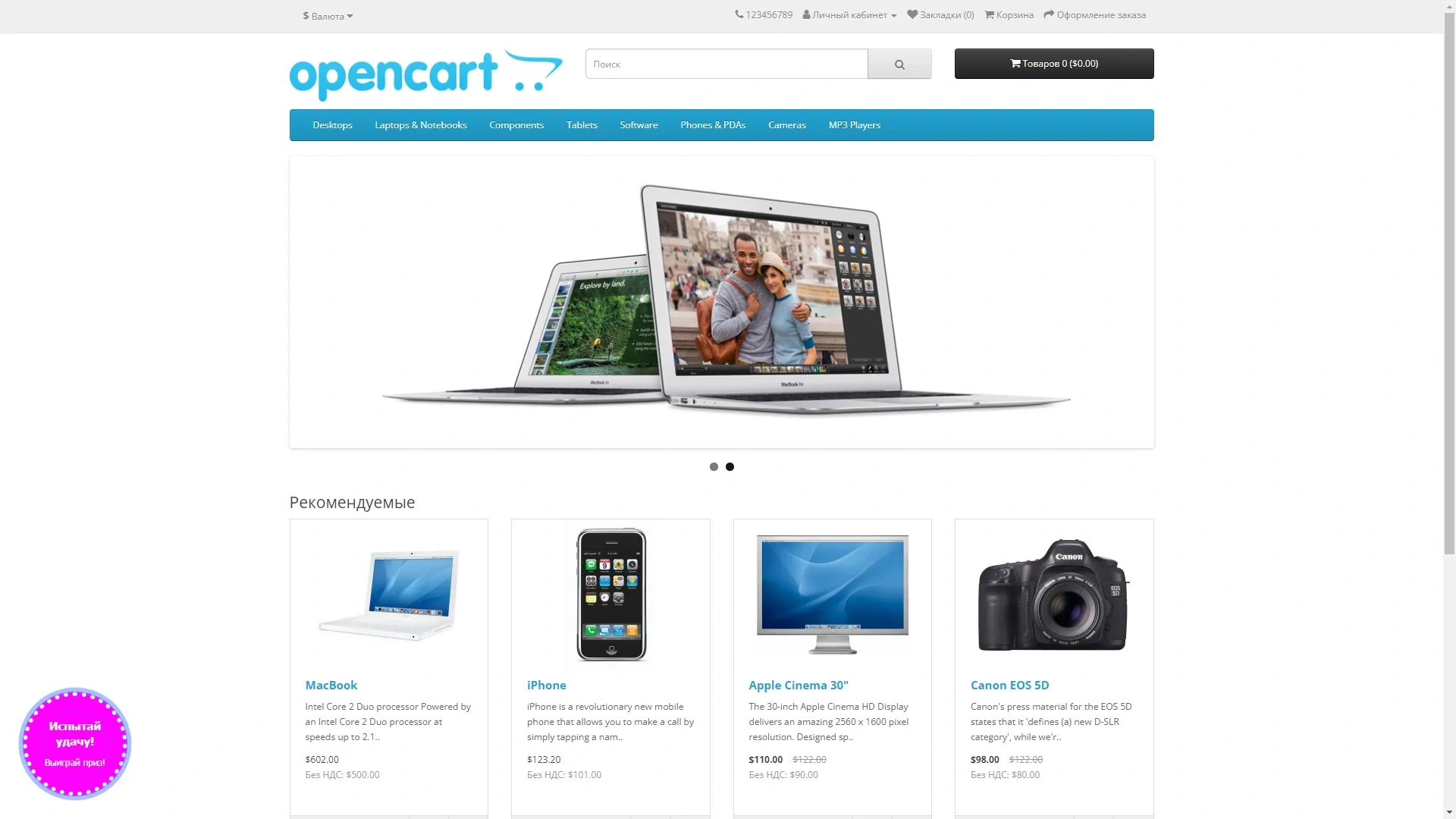
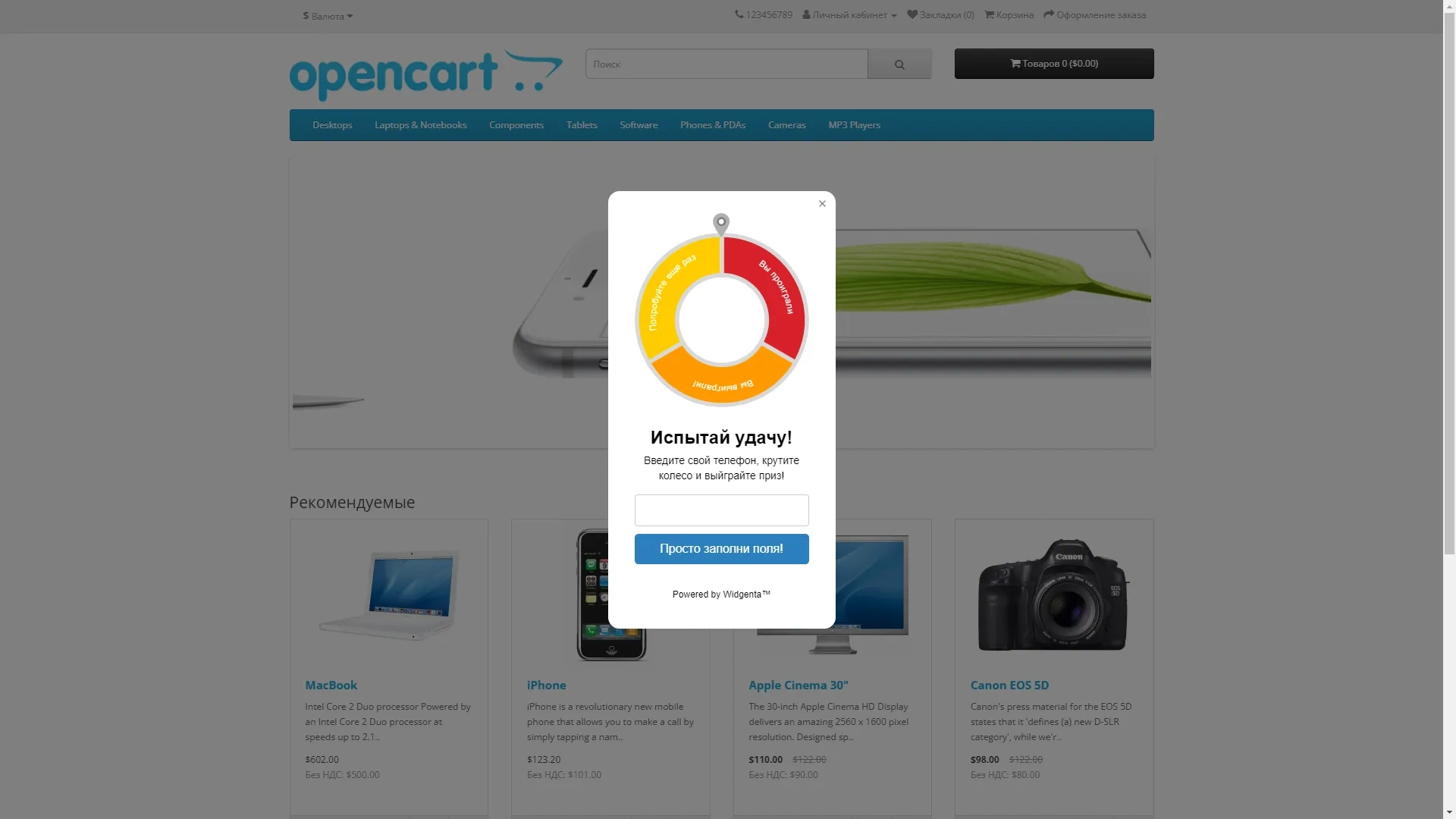
Размещение виджета Widgenta на выбранных страницах сайта OpenCart (на одной или нескольких)
После создания, настройки и сохранения виджета вам доступен код к размещению на сайте.
Скопируйте первый код для <head> и зайдите в административную панель OpenCart.
Перейдите в пункт меню «Модули / Расширения» и выберите раздел «Модули» из ниспадающего списка.
Активируйте модуль «Текстовый блок – HTML» кнопкой «+».
Войдите в режим редактирования, нажав соответствующую кнопку.
Откроется страница создания нового текстового модуля.
Впишите название модуля «Widgenta», выберите статус «Включено» и в окне «Текст» перейдите в режим редактирования кода, нажав кнопку «</>», куда вставьте обе части кода из виджета Widgenta.
Перед тем, как сохранить созданный модуль необходимо выйти из режима редактирования кода и инициализировать виджет, нажав на кнопку «</>», только после этого сохраните модуль.
Созданный модуль отобразится в списке доступных модулей.
Перейдите в раздел «Дизайн» > «Макеты» и отредактируйте необходимый макет страницы, например, выберите страницу «Product».
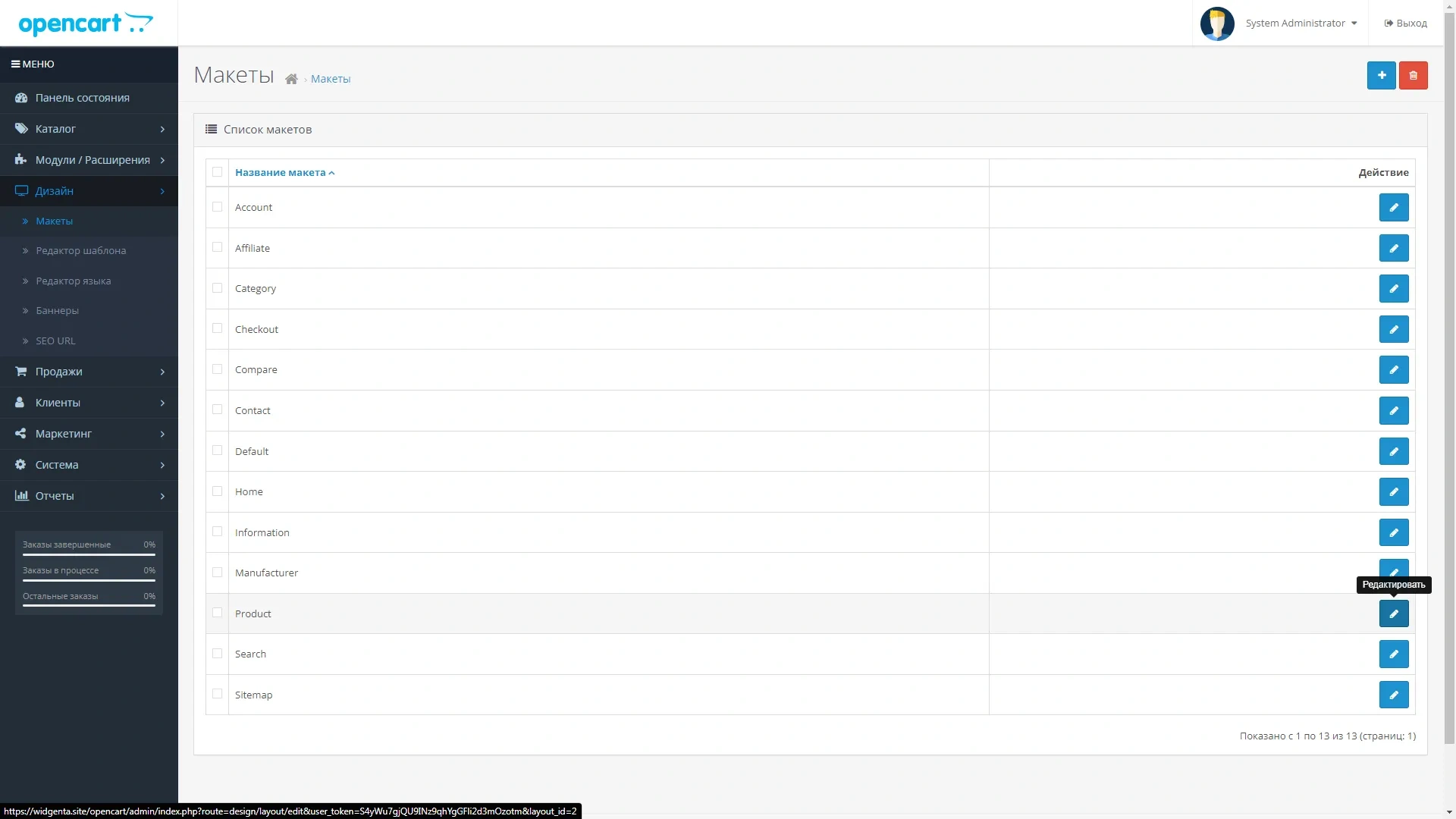
В макет добавьте созданный модуль, выбрав его из списка в разделе «Верх страницы».
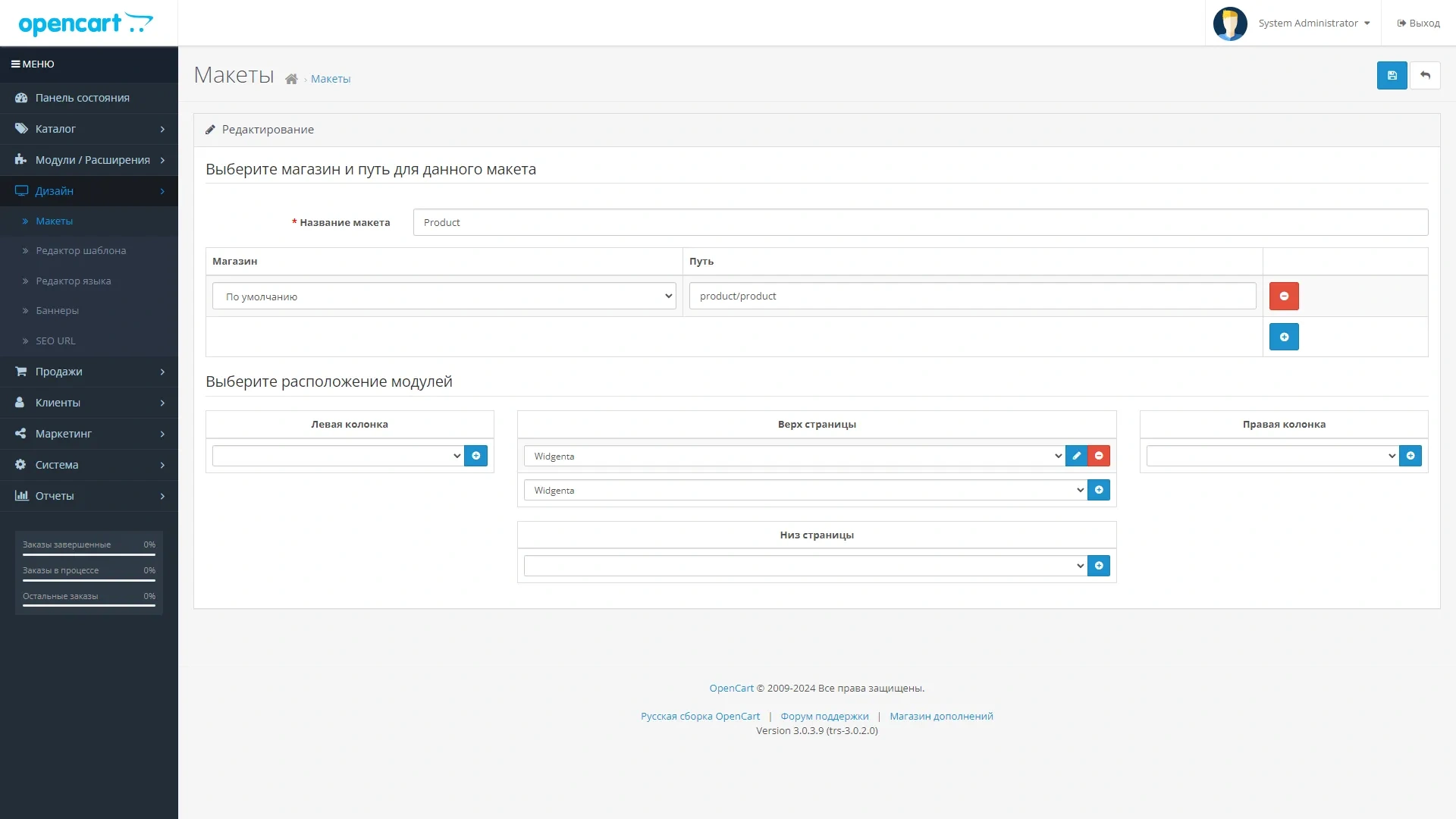
После выбора и нажатия кнопки «+» сохраните макет.
Зайдите на сайт и проверьте отсутствие виджета, так как вы разместили его на странице «Product».
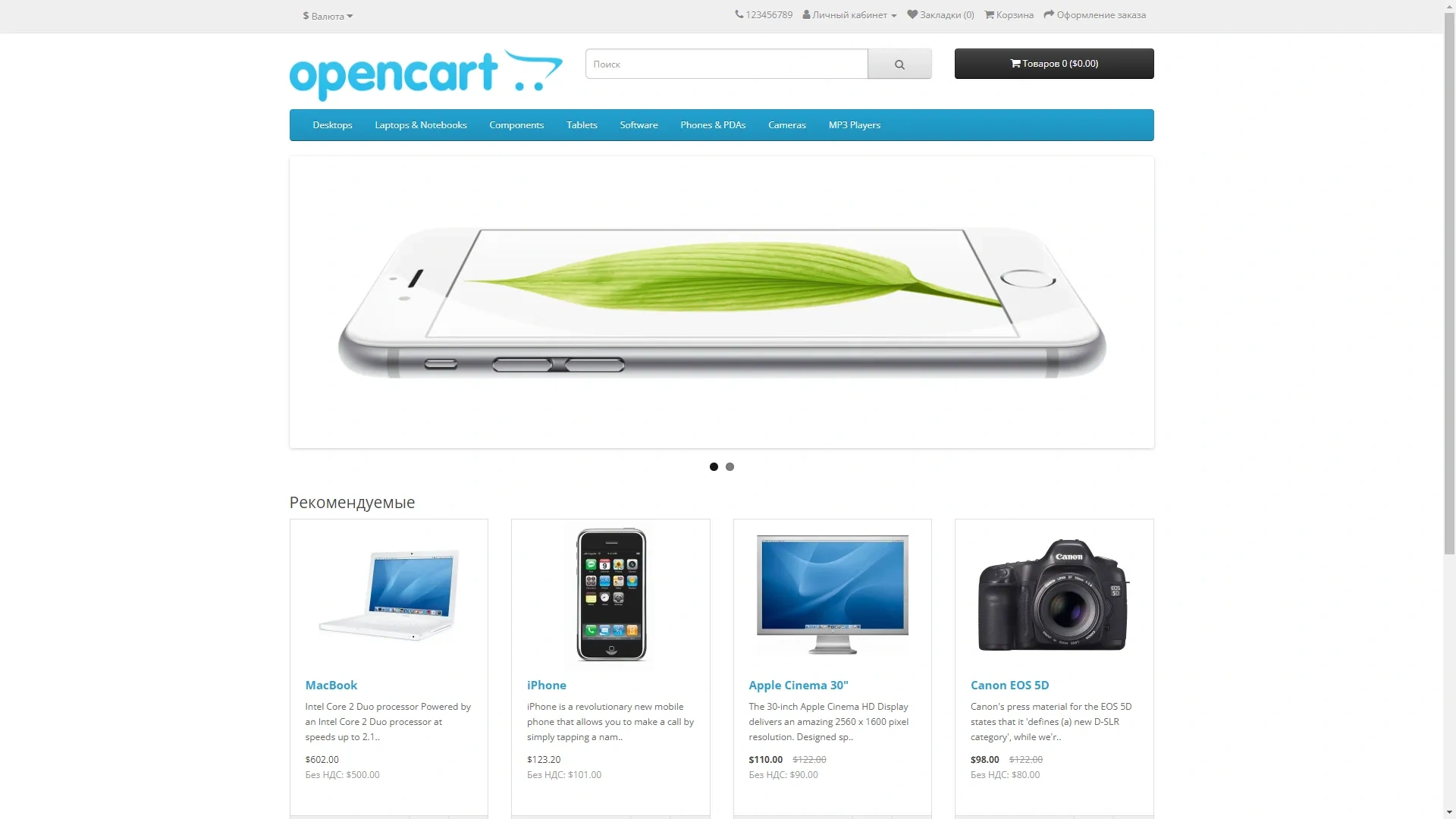
Перейдите на страницу «Product» и вы сможете увидеть размещённый вами виджет.