Размещение виджета Widgenta на CS-Cart
Есть два варианта размещения:
- Размещение виджета на всех страницах
- Размещение виджета на выбранных страницах сайта (на одной или нескольких)
Размещение виджета Widgenta на всех страницах сайта CS-Cart
После создания, настройки и сохранения виджета вам доступен код к размещению на сайте.
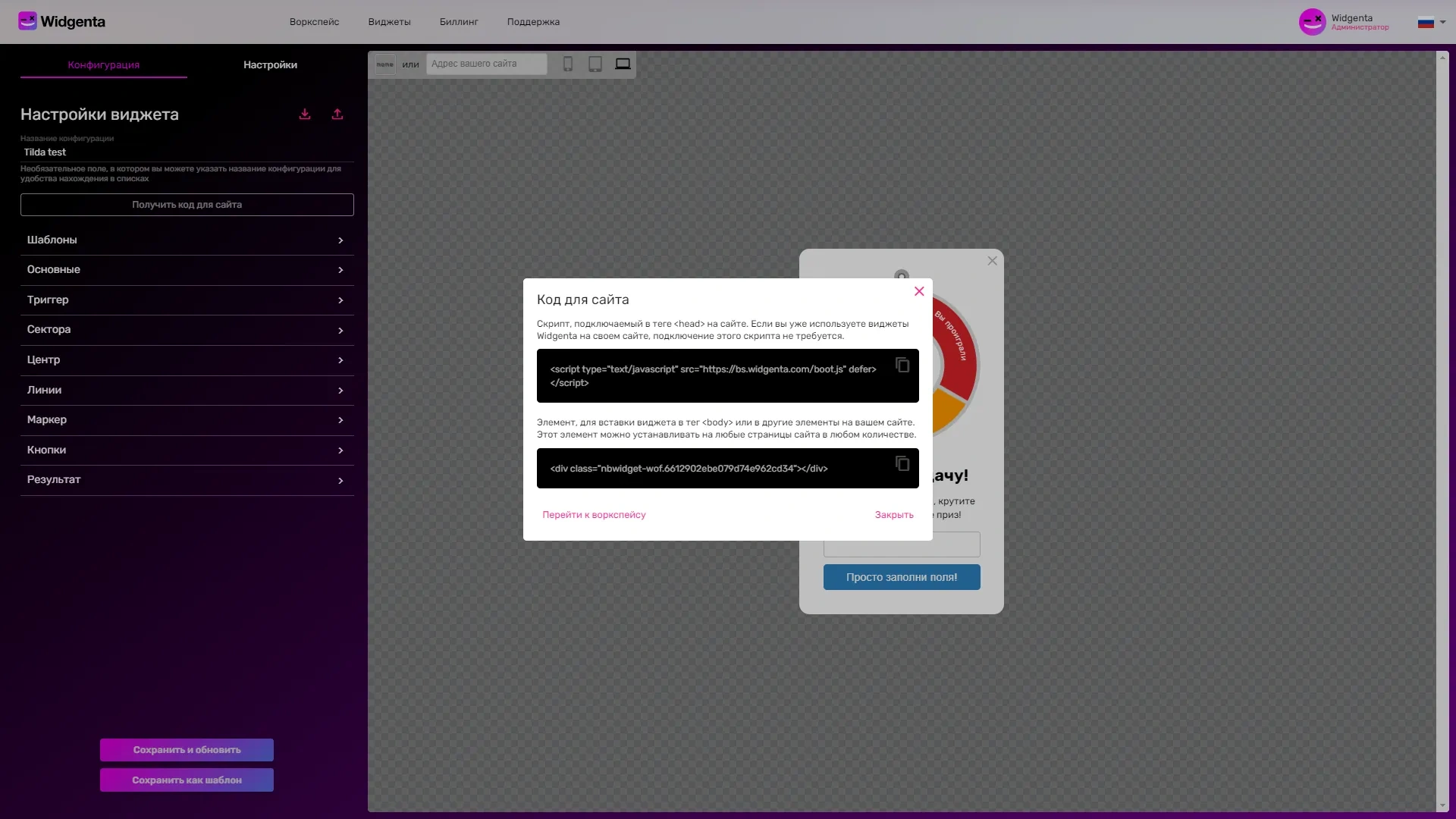
Скопируйте первый код для <head> и зайдите в административную панель CS-Cart.
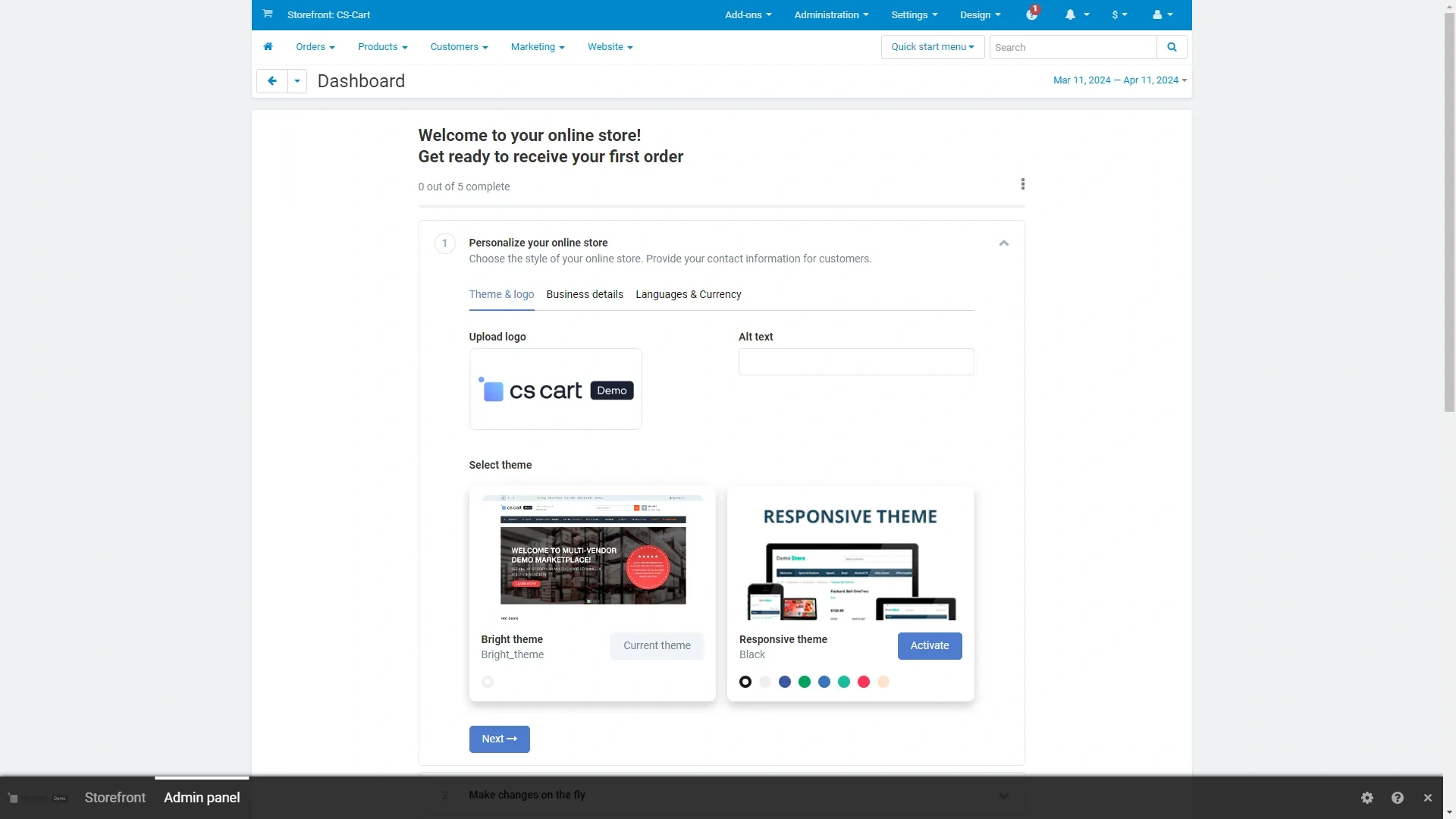
Нажмите на пункт «Design» и выберите «Templates».
На странице «Templates» в левой части выберите свой шаблон, зайдите в папку «Templates» и в ней выберите файл «Index.tpl».
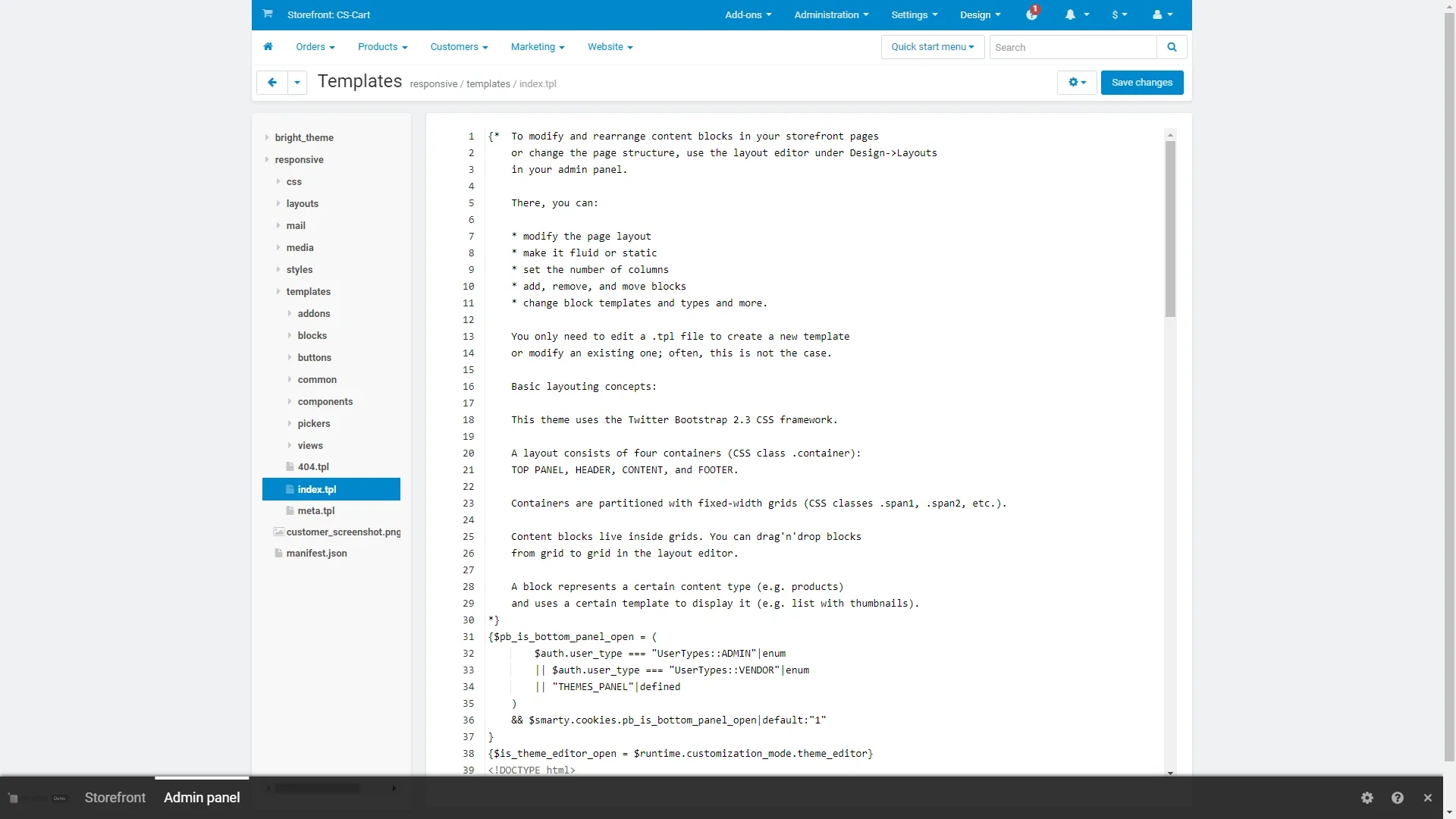
Спуститесь ниже до тэга <head> и вставьте первый код Widgenta сразу после него.
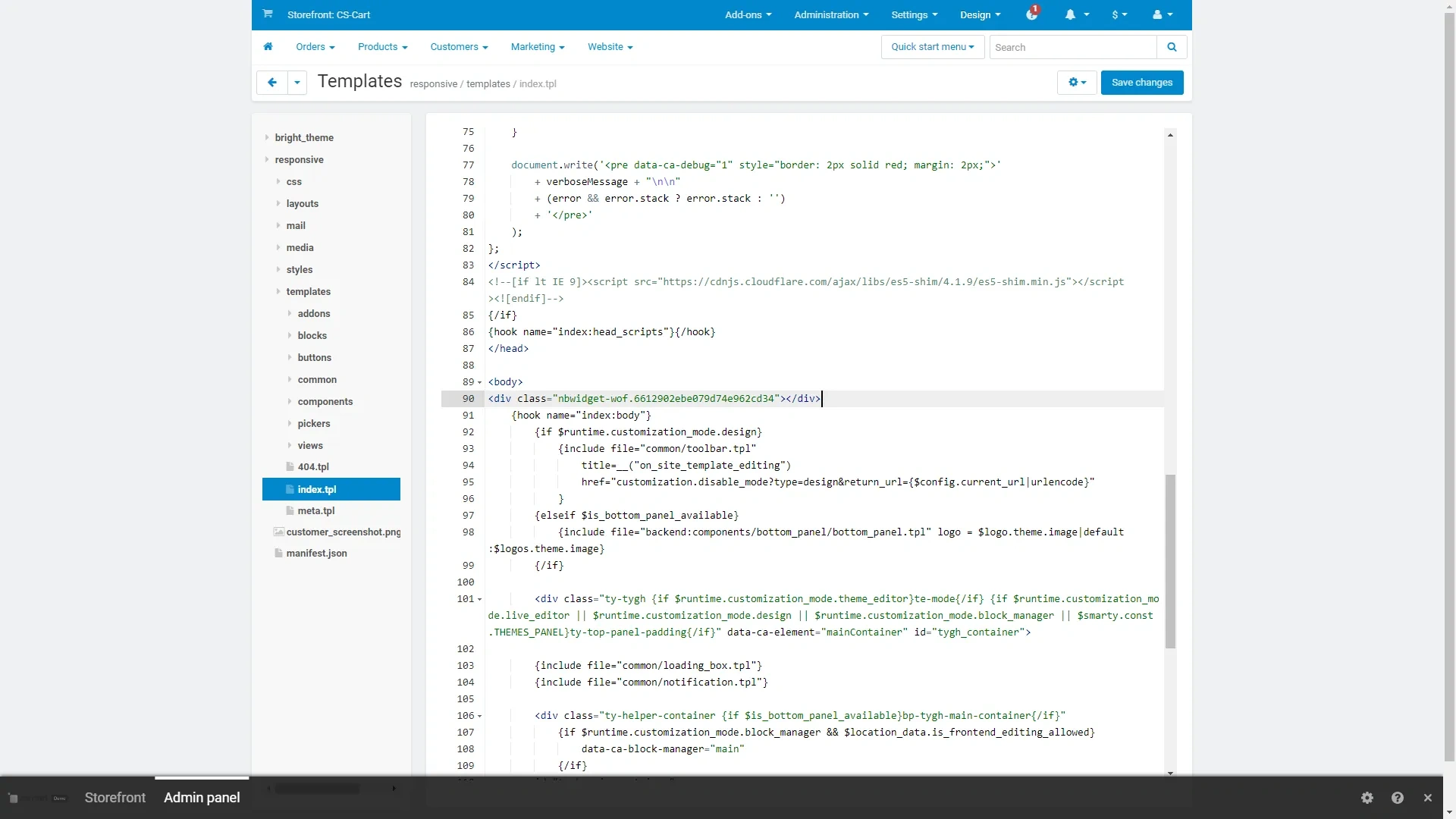
Спуститесь ещё ниже, до тэга <body> и вставте второй код сразу после него и сохраните изменения кнопкой «Save changes» в правом верхнем углу.
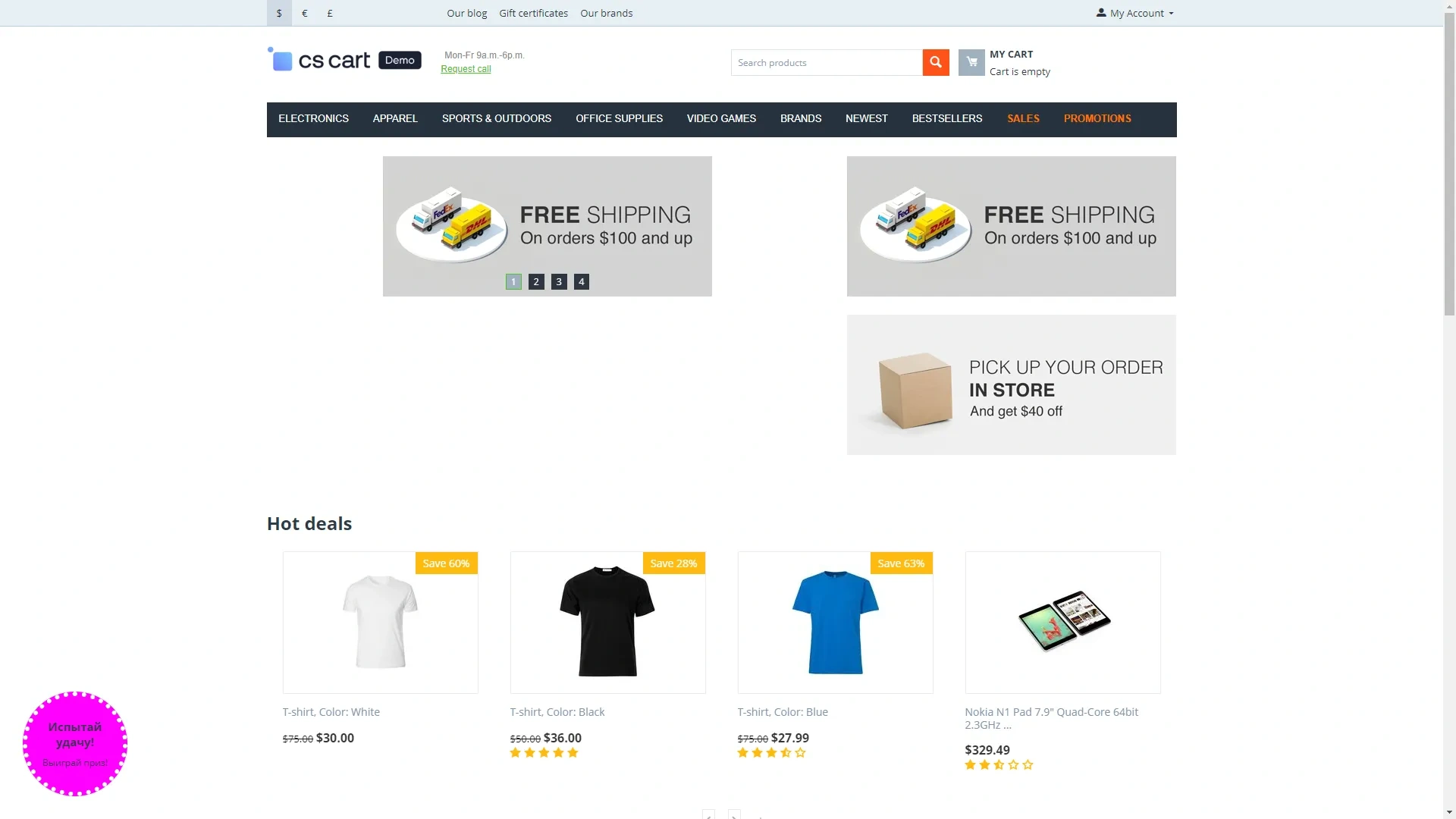
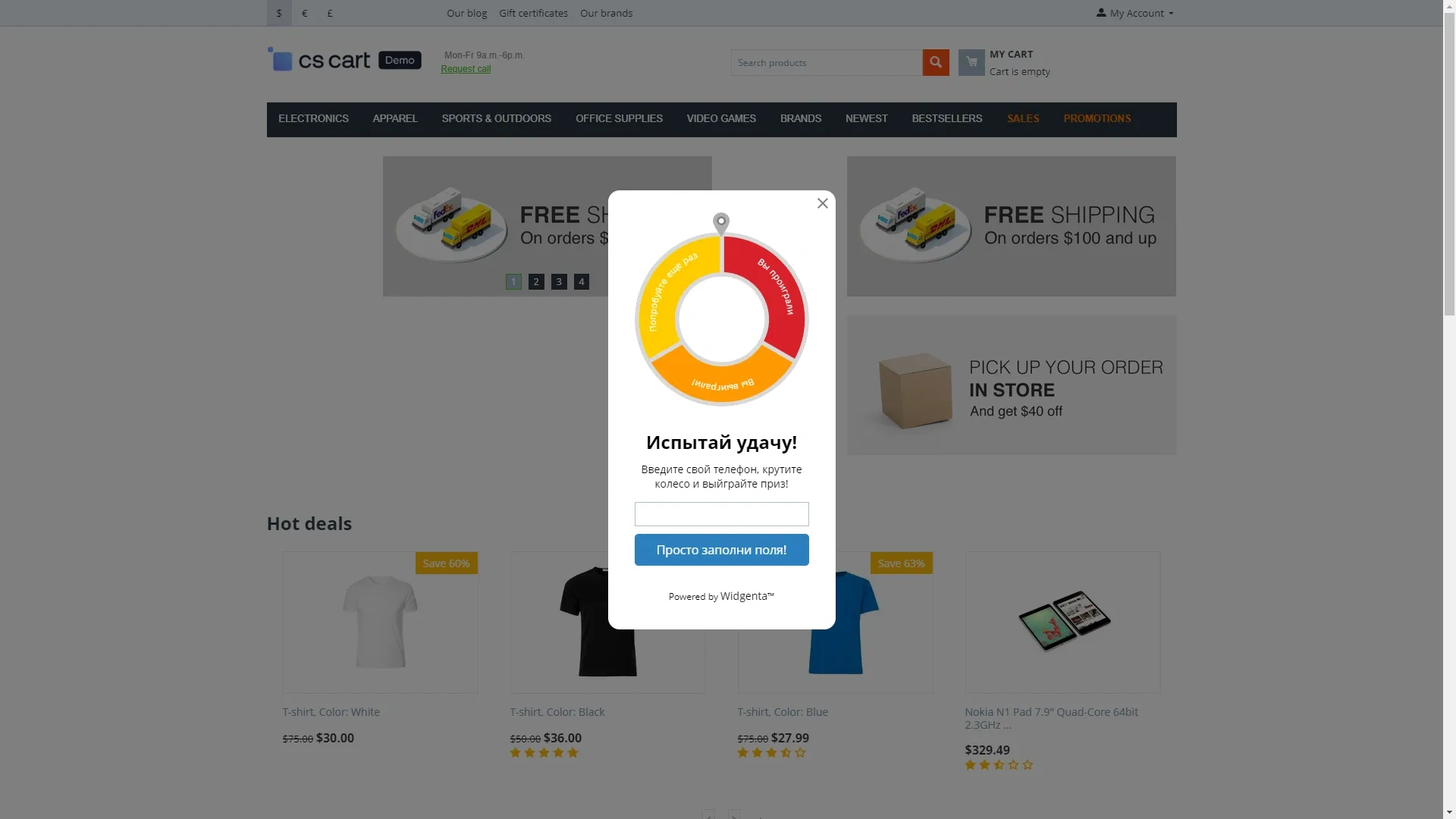
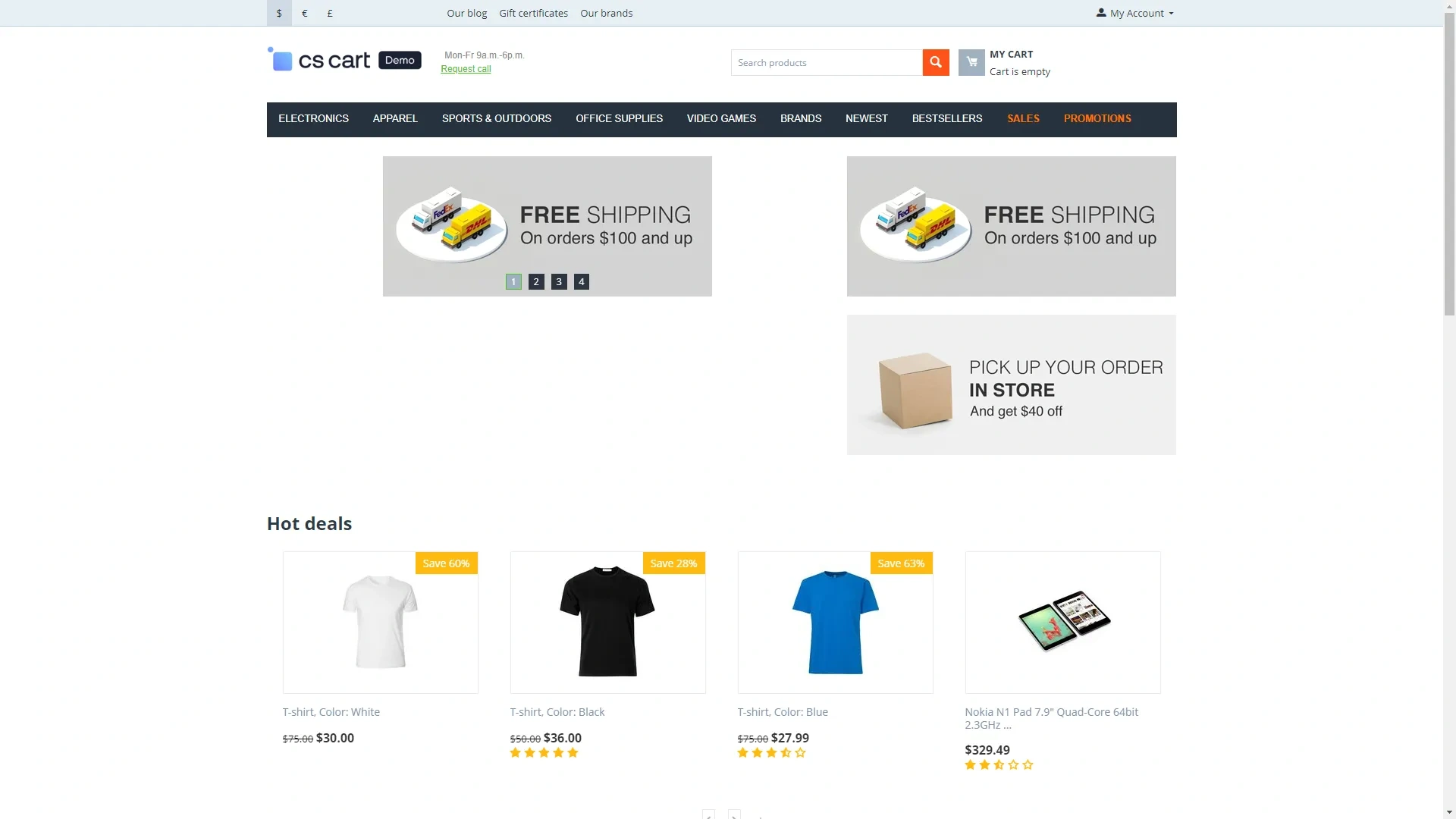
Зайдите на сайт и проверьте наличие работающего виджета.
Размещение виджета Widgenta на выбранных страницах сайта CS-Cart (на одной или нескольких)
После создания, настройки и сохранения виджета вам доступен код к размещению на сайте.
Скопируйте первый код для <head> и зайдите в административную панель CS-Cart.
Нажмите на пункт «Design» и выберите «Templates».
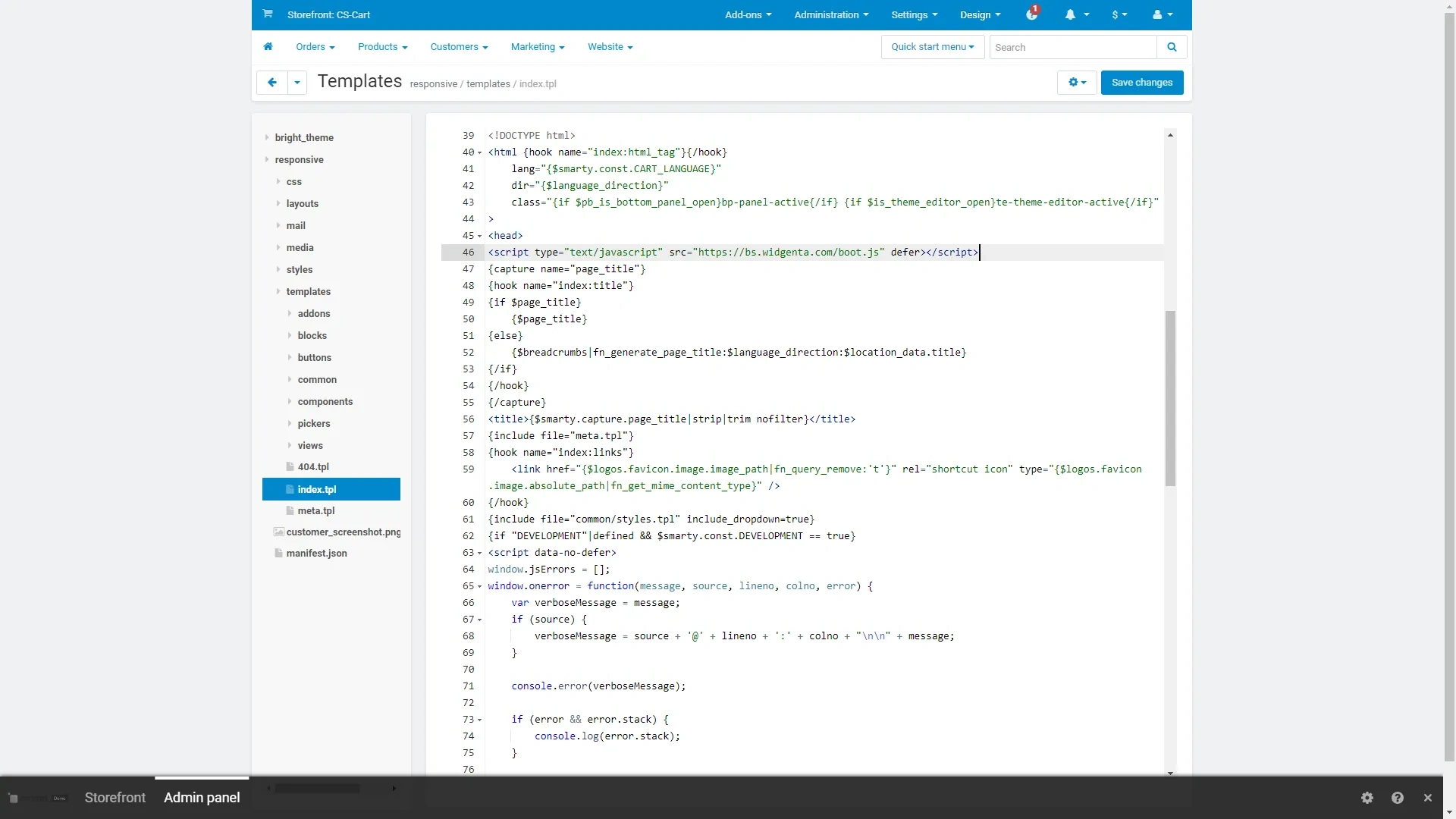
На странице «Templates» в левой части выберите свой шаблон, зайдите в папку «Templates» и в ней выберите файл «Index.tpl».
Спуститесь ниже до тэга <head>, вставьте первый код Widgenta сразу после него и сохраните изменения кнопкой «Save changes» в правом верхнем углу.
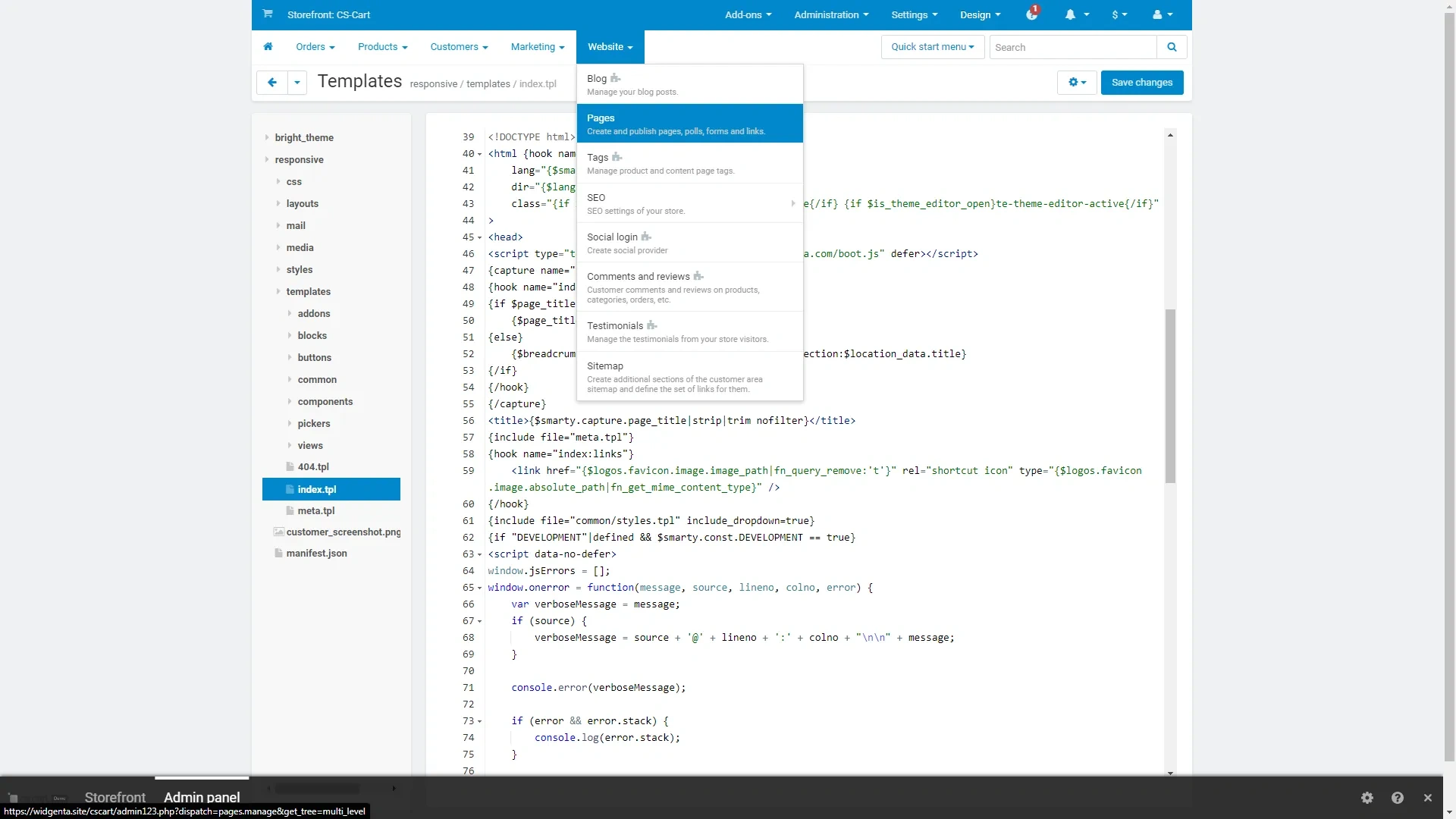
Выберите пункт меню «Website» > «Pages».
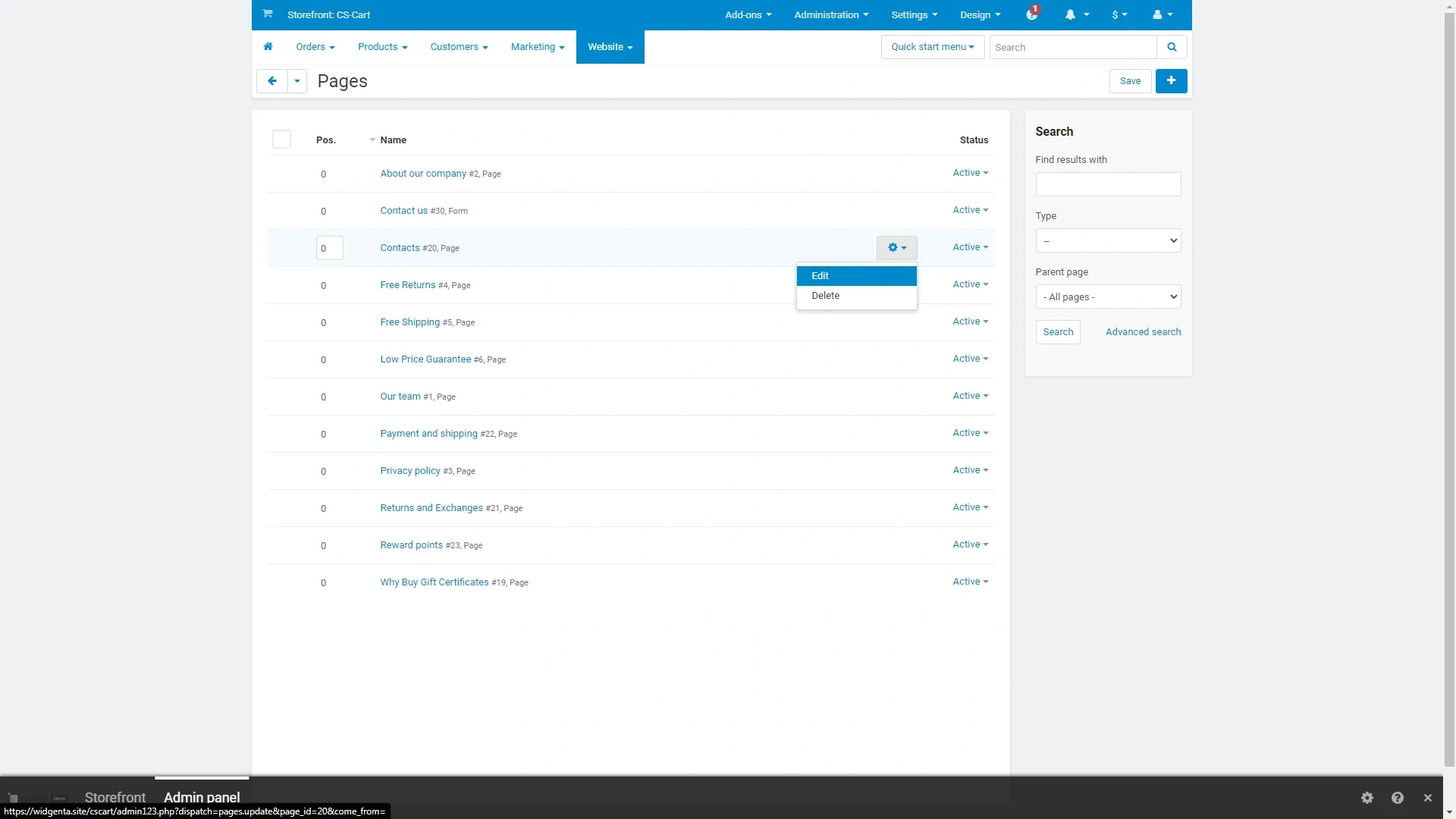
Выберите страницу, на которой будете размещать виджет и войдите в режим редактирования, кликнув по ней или выбрав пункт «Edit» в ниспадающем меню с шестерёнкой.
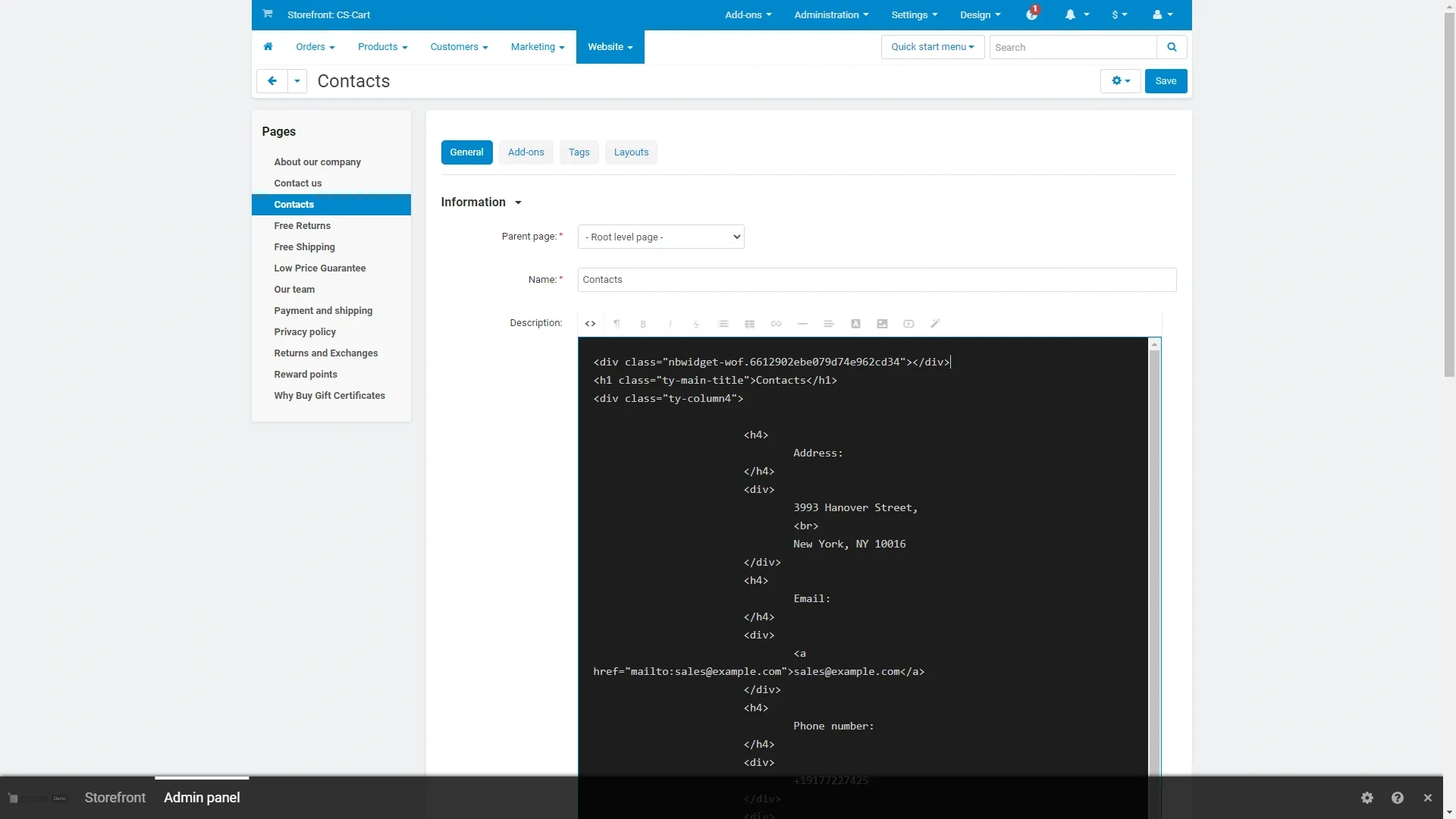
В режиме редактирования страницы выбирете отображение кода кнопкой «<>», вставьте второй код в первую строку и сохраните изменения кнопкой «Save» в правом верхнем углу.
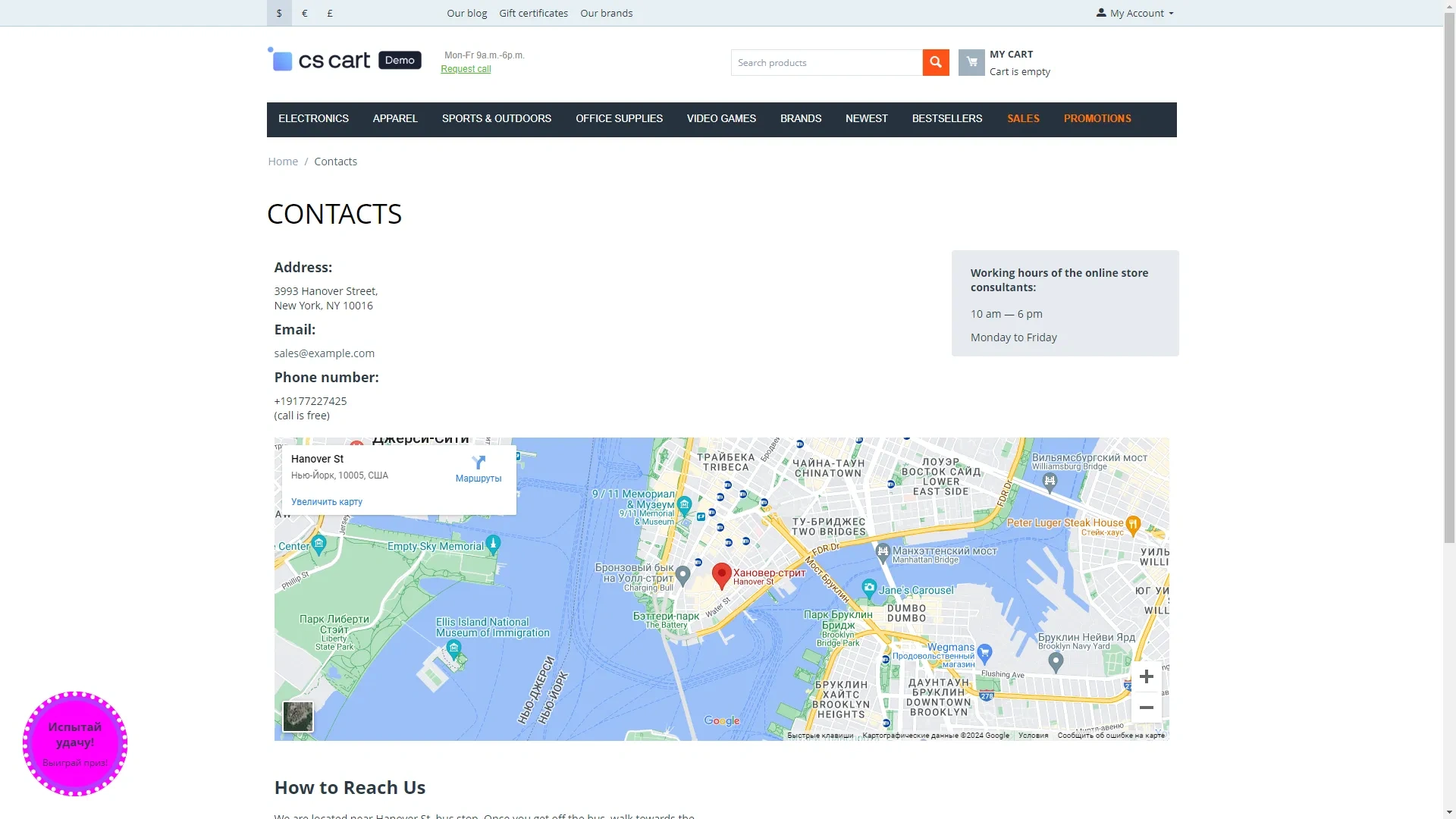
Зайдите на сайт и проверьте отсутствие виджета на главной странице, так как вы разместили его на странице «Contacts».
Перейддите на страницу «Contacts» и вы сможете увидеть размещённый вами виджет.