
Воркспейс и его настройки
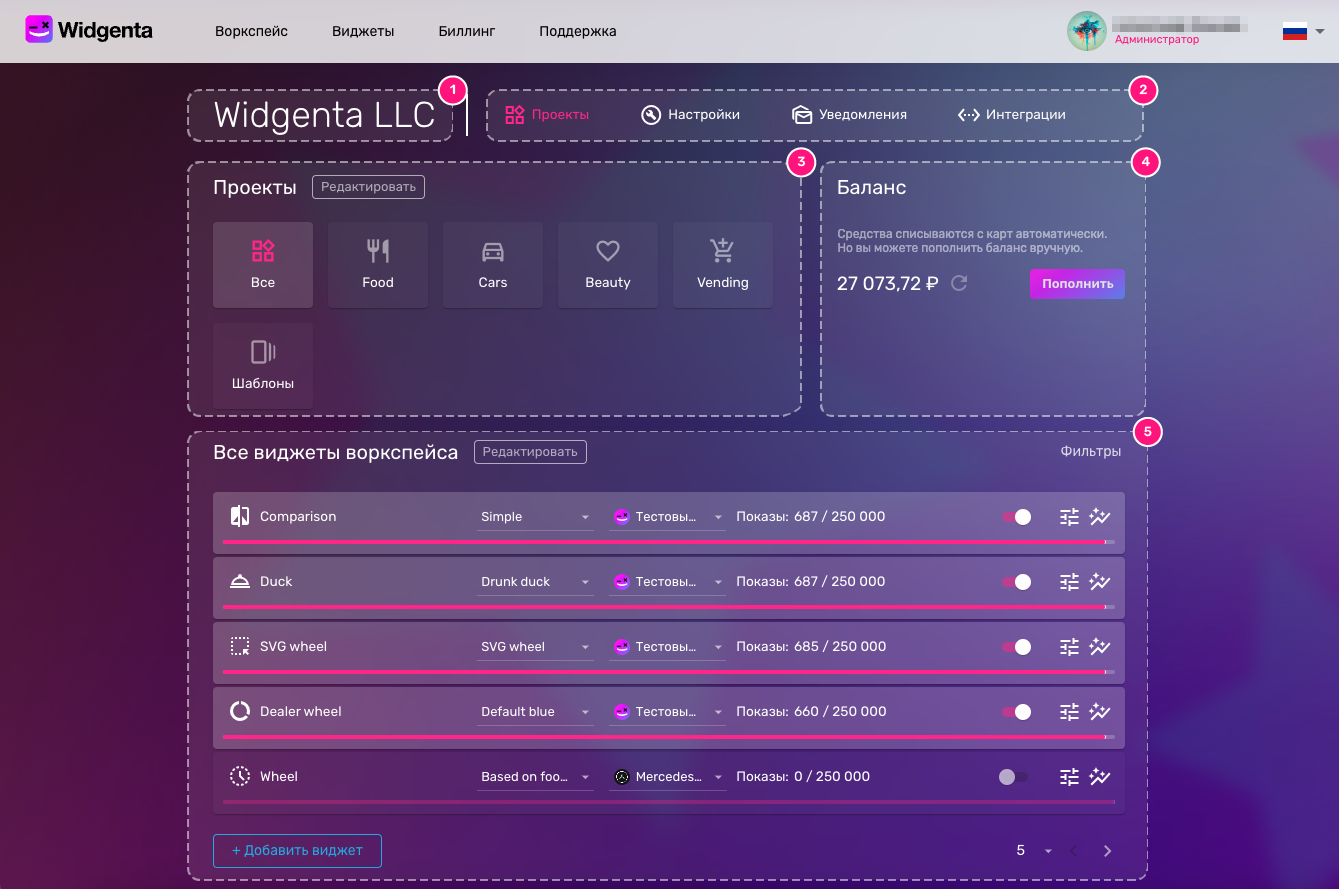
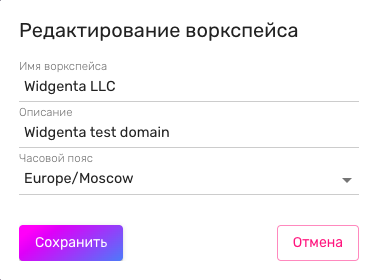
- Название — название вашего воркспейса заданное владельцем при регистрации. По клику на него вы можете отредактировать базовые настройки воркспейса:
- Разделы настроек — табы содержащие соответствующие разделы: Проекты, Настройки, Уведомления, Интеграции.
- Проекты — элементы для группировки виджетов.
- Баланс — в этой зоне отображается текущее состояние вашего счета и кнопка для пополнения баланса.
- Виджеты — таблица, в которой отображаются все виджеты вашего воркспейса, либо виджеты для выбранного проекта.
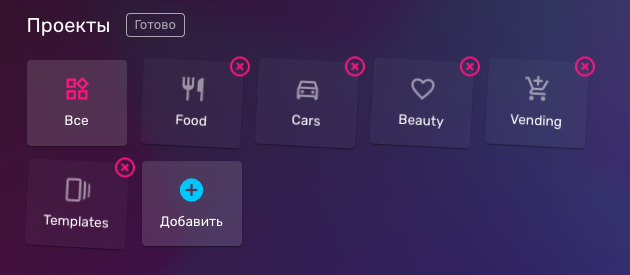
Проекты — дополнительный способ организации и фильтрации виджетов. Проекты позволяют сгруппировать виджеты по выбранному вами приницпу — это может быть группировка по тематике виджетов, по типу, по сайту, по маркетинговой кампании или по любому другому назначению.
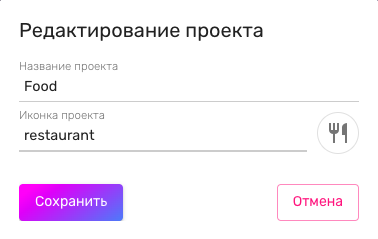
В режиме редактирования проекту можно задать имя и иконку или удалить проект.
Для добавления виджета в проект включите режим редактирования виджетов, нажмите иконку редактирования и укажите виджету связанный проект.
Удаление проекта не влечет за собой удаление связанных с ним виджетов.
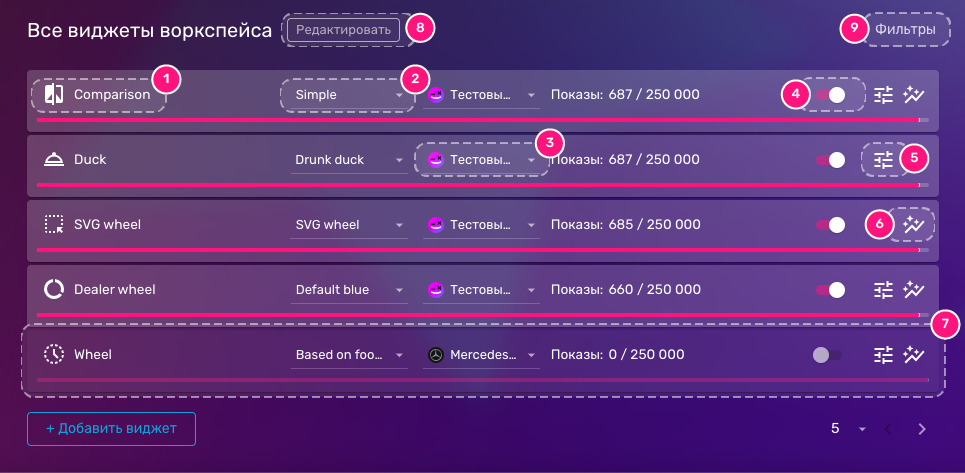
- Название — заданное при создании виджета название. Используется только в воркспейсе для организации имеющихся виджетов. Можно изменить в режиме редактирования.
- Конфигурация — вы можете создать неограниченное количество конфигураций для виджета и с помощью данного селектора указать с какой из них виджет должен отображаться на вашем сайте.
- Сайт — сайт для размещения виджета. Вы можете разместить код вашего виджета на одном или на нескольких сайтах, указанных в настройках вашего воркспейса, и с помощью этого селектора указать на каком именно сайте виджет будет показан. Один виджет может быть одновременно показан только на одном сайте.
- Активация — эта настройка отвечает за активацию и деактивацию виджета. Отключенный виджет не расходует показы, так как перестает загружаться на ваш сайт. Важно: деактивация виджета не отключает расходование периода, если тариф включает в себя период для реализации показов.
- Настройка — переход к конструктору виджета в текущей кофигурации.
- Статистика — переход к статистике виджета и просмотр лидов для лидогенерирующих виджетов.
- Состояния — каждый виджет может находиться в активном, неактивном и прогрессивном состоянии. Прозрачность строки виджета говорит о состоянии активации: в активном состоянии строка виджета имеет более яркий цвет. Процесс активации/деактивации представлен движущимся полосатым фоном.
- Режим редактирования — в режиме редактирования можно управлять виджетами на более низком уровне: изменять название, указывать принадлежность к проекту, назначить иконку или удалить виджет.
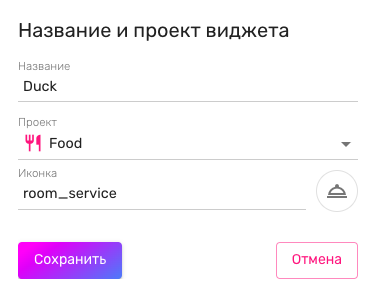
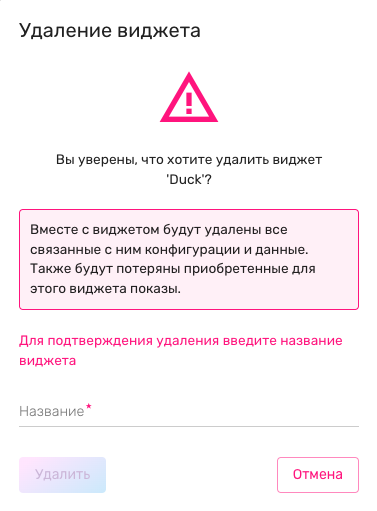 Важно: при удалении виджета также будут удалены все его конфигурации и потеряны нереализованные показы.
 - Фильтры — позволяют отфильтровать список виджетов по типу виджета и по сайту размещения. Фильтры учитывают выбранный проект.
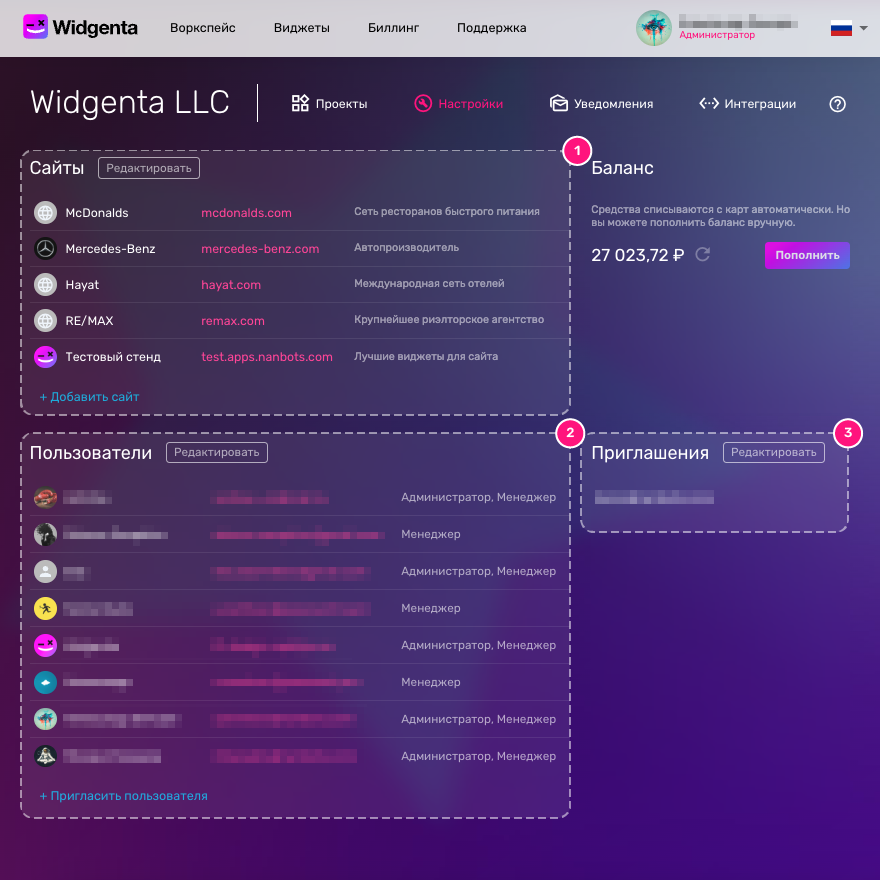
- Сайты — в этой секции в систему добавляются сайты для размещения ваших виджетов. После того, как вы добавили сайт, вы можете разместить на нем код виджета, указать сайт для виджета в панели управления виджетами и активировать его. На текущий момент ограничения по количеству добавляемых сайтов отсутствуют. Требуя указать на каких сайтах может быть размещен ваш виджет, мы защищаем вас от возможности размещения кода вашего виджета на стороннем ресурсе и скручивания показов злоумышленниками
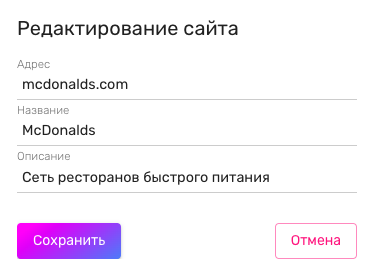
При создании и в режиме редактирования помимо адреса для сайта могут быть указаны название и описание
- Пользователи — пользователи имеющие доступ в воркспейс для коллаборативной работы над виджетами и рекламными кампаниями. Добавить пользователя в воркспейс можно отправив ему приглашение на почту. После принятия приглашения и регистрации, пользователь будет добавлен в воркспейс с ролью "Только чтение". После этого, при необходимости, пользователю можно добавить другую роль.
Доступные роли:
- Только чтение — пользователь может просматривать проекты, список виджетов, сайты
- Менеджер — пользователь может редактировать проекты, виджеты, настройки сайтов, добавлять способы уведомлений, просматривать интеграции
- Администратор — администратор наделен всеми доступными полномочиями
Также для записи пользователя доступны действия Удаления пользователя из воркспейса и временной блокировки пользователя

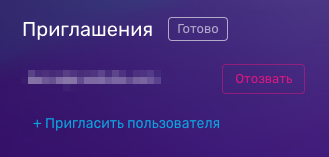
- Приглашения — в этой секции отображаются все отправленные приглашения ожидающие подтверждения. В режиме редактирования любое из приглашений можно отозвать, если оно еще не было принято приглашенным пользователем.
Количество пользователей воркспейса не ограничено. Вы можете пригласить столько сотрудников, сколько считаете нужным.
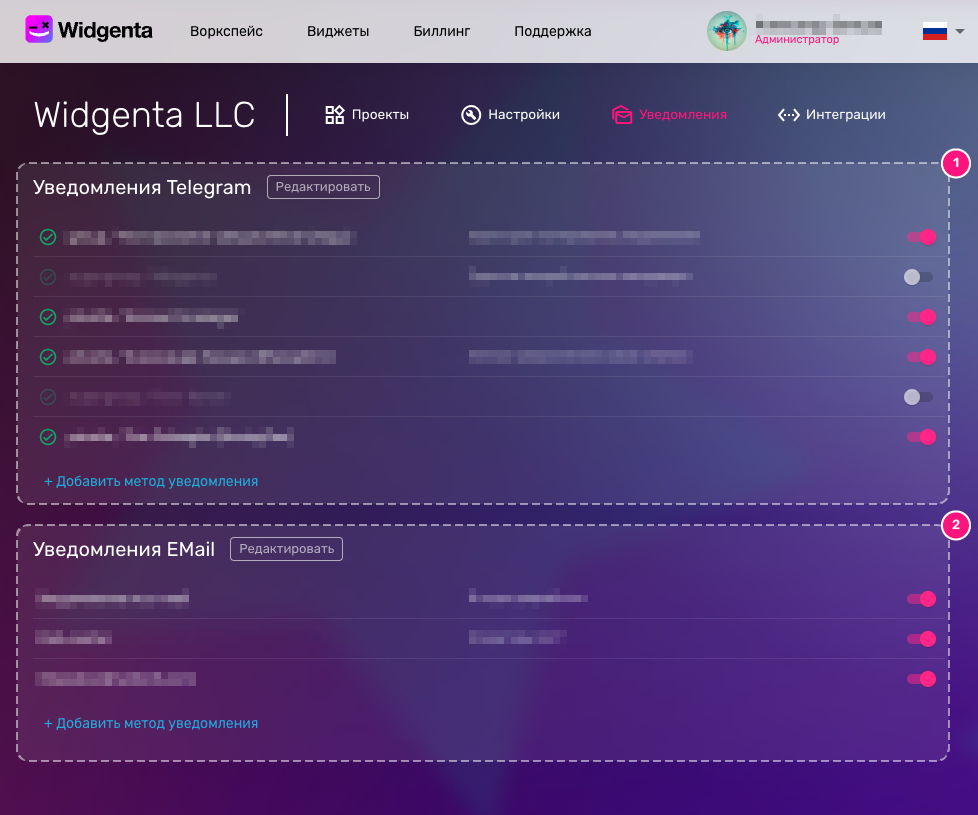
Созданные настройки уведомлений иcпользуются в системных конфигурациях преимущественно лидогенерирующих виджетов.
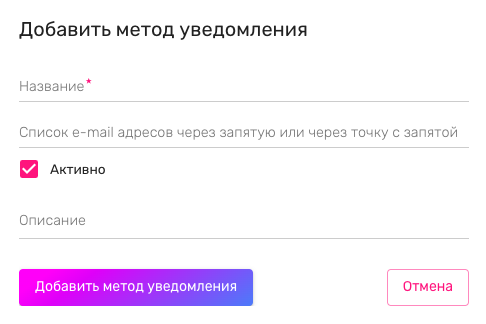
Любой из способов уведомлений может быть использован в конфигурациях виджетов сколько угодно раз и количество добавляемых способов не ограничено.
В режиме редактирования способу уведомления можно изменить имя и описание. Активированный способ уведомления может быть временно отключен соответствующим флагом.
- Уведомления Telegram — в данной секции вы можете настроить уведомления от бота Widgenta в группу или в личные сообщения Telegram. При добавлении способа уведомления, вам будет показано окно с инструкциями по подключению бота Widgenta.
Если связывание с ботом было вами отменено, запись все равно будет создана и её можно активировать позже или удалить.
При создании способа уведомления имя задается автоматически на основе связываемого канала, его можно изменить в режиме редактирования.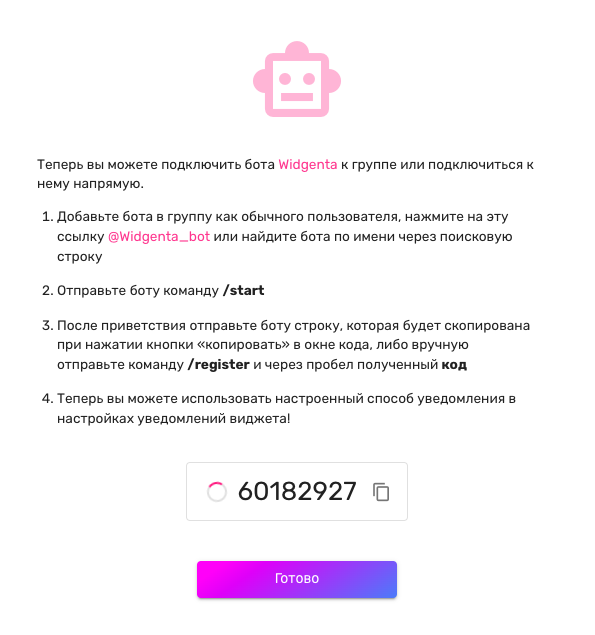
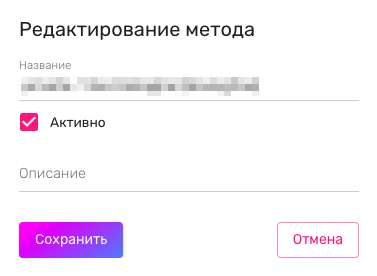
- Уведомления Email — способ уведомления через электронную почту. При создании способа уведомления вы можете указать как одиночный адрес, так и список получателей через точку с запятой ( ; ). Остальные взаимодействия с записью аналогичны таковым для спобособа уведомления в Telegram.
Важно: при удалении способа уведомления, все виджеты, в конфигурации которых указан этот способ уведомления, перестанут его использовать.